
Создание и связывание таблиц в Excel с использованием ВПР (VLOOKUP)
 Homi
Homi
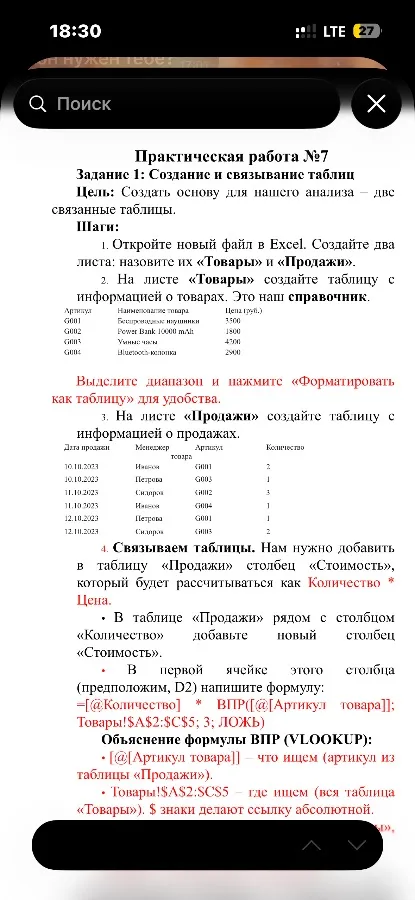
Практическая работа №7 включает создание и связывание таблиц в Excel. Вот шаги для выполнения задания:
Задание 1: Создание и связывание таблиц
Цель: Создать основу для анализа данных с использованием связанных таблиц.
Шаги:
-
Создание листов:
- Откройте новый файл в Excel.
- Создайте два листа и назовите их "Товары" и "Продажи".
-
Таблица "Товары":
- На листе "Товары" создайте таблицу со следующими столбцами:
- Артикул
- Наименование товара
- Цена (руб.)
- Заполните таблицу данными, как показано в примере:
Артикул Наименование товара Цена (руб.) G001 Беспроводные наушники 3500 G002 Power Bank 10000 mAh 1800 G003 Умные часы 4700 G004 Bluetooth колонка 2500 - Выделите диапазон с данными и отформатируйте его как таблицу (Главная → Форматировать как таблицу).
- На листе "Товары" создайте таблицу со следующими столбцами:
-
Таблица "Продажи":
- На листе "Продажи" создайте таблицу со следующими столбцами:
- Дата продажи
- Менеджер
- Артикул товара
- Количество
- Заполните таблицу данными, как показано в примере:
Дата продажи Менеджер Артикул Количество 10.10.2023 Иванов G001 2 10.10.2023 Петрова G003 1 11.10.2023 Сидоров G002 3 11.10.2023 Иванов G004 1 12.10.2023 Петрова G001 1 12.10.2023 Сидоров G003 2 - На листе "Продажи" создайте таблицу со следующими столбцами:
-
Связывание таблиц:
- В таблице "Продажи" добавьте столбец "Стоимость" рядом со столбцом "Количество".
- В первой ячейке столбца "Стоимость" (например, D2) введите формулу:
=[@Количество] * ВПР([@[Артикул товара]]; Товары!$A$2:$C$5; 3; ЛОЖЬ)- Объяснение формулы ВПР (VLOOKUP):
[@[Артикул товара]]– это значение, которое ищем (артикул товара из текущей строки таблицы "Продажи").Товары!$A$2:$C$5– это диапазон, в котором ищем (вся таблица "Товары"). Знаки$делают ссылку абсолютной, чтобы при копировании формулы диапазон не смещался.3– это номер столбца в таблице "Товары", из которого нужно вернуть значение (в данном случае, столбец "Цена").ЛОЖЬ– указывает на точное соответствие при поиске.
После ввода формулы в первую ячейку столбца "Стоимость", протяните её вниз, чтобы рассчитать стоимость для каждой продажи.
Homi
Задание 1: Объяснение функции ВПР (VLOOKUP)
Функция ВПР (VLOOKUP) в Excel используется для поиска значения в первом столбце диапазона и возврата значения из другой ячейки в той же строке. Это мощный инструмент для связывания данных между разными таблицами или листами.
Синтаксис функции ВПР
ВПР(искомое_значение; таблица; номер_столбца; [интервальный_просмотр])
- искомое_значение: Значение, которое нужно найти в первом столбце таблицы.
- таблица: Диапазон ячеек, в котором производится поиск. Первый столбец этого диапазона используется для поиска искомого_значения.
- номер_столбца: Номер столбца в указанном диапазоне, из которого возвращается значение. Например, если
номер_столбцаравен 3, то функция вернет значение из третьего столбца найденной строки. - [интервальный_просмотр]: Необязательный аргумент, определяющий тип поиска:
ИСТИНАили опущено: Приблизительное соответствие. Используется, когда первый столбец отсортирован. Если точное соответствие не найдено, возвращается ближайшее меньшее значение.ЛОЖЬ: Точное соответствие. Функция ищет точное совпадение искомого_значения в первом столбце. Если точное соответствие не найдено, возвращается ошибка#Н/Д.
Примеры использования ВПР
-
Поиск цены товара по артикулу:
Допустим, у вас есть таблица "Товары" с колонками "Артикул", "Наименование", "Цена". Вы хотите найти цену товара по его артикулу.
Формула:
=ВПР("G001"; Товары!$A$2:$C$10; 3; ЛОЖЬ)Здесь:
"G001"- искомый артикул.Товары!$A$2:$C$10- диапазон таблицы "Товары".3- номер столбца с ценой.ЛОЖЬ- требуется точное соответствие.
-
Поиск информации о сотруднике по ID:
У вас есть таблица "Сотрудники" с колонками "ID", "Имя", "Должность", "Зарплата". Нужно найти должность сотрудника по его ID.
Формула:
=ВПР(123; Сотрудники!$A$2:$D$20; 3; ЛОЖЬ)Здесь:
123- искомый ID сотрудника.Сотрудники!$A$2:$D$20- диапазон таблицы "Сотрудники".3- номер столбца с должностью.ЛОЖЬ- требуется точное соответствие.
Альтернативные варианты
-
Функция ИНДЕКС и ПОИСКПОЗ:
Эти функции можно использовать вместе для выполнения аналогичных задач, что и ВПР, но более гибким способом.
- ПОИСКПОЗ находит позицию элемента в массиве.
- ИНДЕКС возвращает значение элемента по указанной позиции в диапазоне.
Пример:
=ИНДЕКС(Товары!$C$2:$C$10; ПОИСКПОЗ("G001"; Товары!$A$2:$A$10; 0))Здесь:
Товары!$C$2:$C$10- диапазон, откуда нужно вернуть значение (цены).ПОИСКПОЗ("G001"; Товары!$A$2:$A$10; 0)- находит позицию артикула "G001" в столбце артикулов.0вПОИСКПОЗозначает точное соответствие.
-
Функция XLOOKUP (доступна в новых версиях Excel):
XLOOKUP- это более современная и мощная альтернативаVLOOKUP. Она решает многие ограниченияVLOOKUPи предлагает более интуитивный синтаксис.Пример:
=XLOOKUP("G001"; Товары!$A$2:$A$10; Товары!$C$2:$C$10)Здесь:
"G001"- искомый артикул.Товары!$A$2:$A$10- диапазон, где ищем артикул.Товары!$C$2:$C$10- диапазон, откуда возвращаем цену.
Преимущества и недостатки
- ВПР (VLOOKUP):
- Преимущества: Широко используется, хорошо известна.
- Недостатки: Ограничена поиском только в первом столбце, требует указания номера столбца, менее гибкая.
- ИНДЕКС и ПОИСКПОЗ:
- Преимущества: Более гибкая, позволяет искать в любом столбце и возвращать значения из любого диапазона.
- Недостатки: Более сложная в написании и понимании.
- XLOOKUP:
- Преимущества: Самая гибкая и мощная, позволяет искать в любом столбце, не требует указания номера столбца, обрабатывает ошибки более эффективно.
- Недостатки: Доступна только в новых версиях Excel.
Homi








