
Форматирование текста, эффекты анимации и переходов
 Homi
Homi
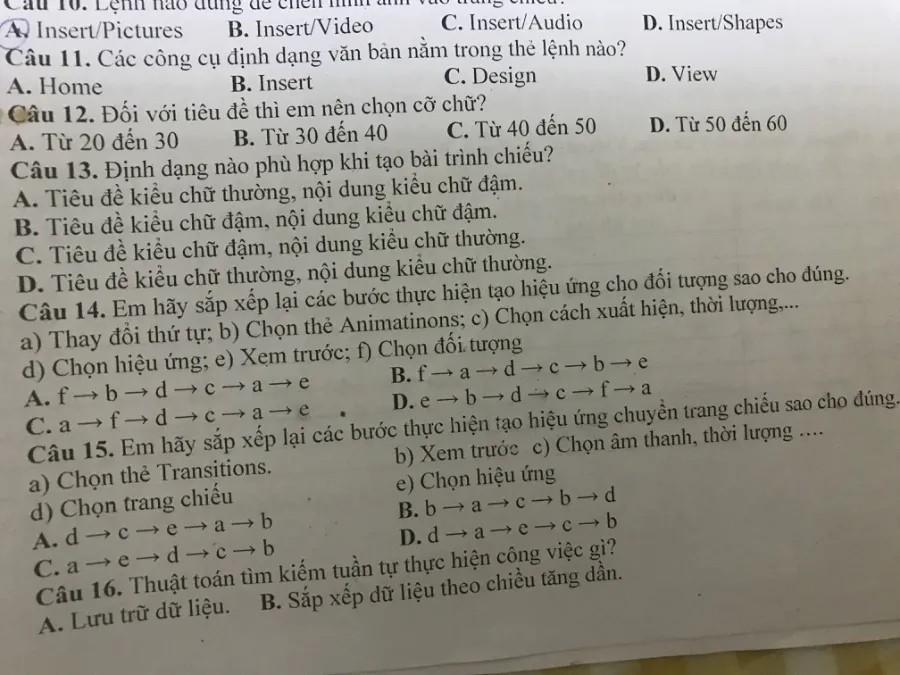
Chắc chắn rồi, chúng ta hãy cùng giải quyết các câu hỏi từ 11 đến 16 nhé!
Задание 11
Câu hỏi: Các công cụ định dạng văn bản nằm trong thẻ lệnh nào?
Phân tích: Thẻ lệnh (tab) trong các ứng dụng soạn thảo văn bản thường chứa các công cụ để định dạng văn bản.
- A. Home: Thường chứa các công cụ định dạng cơ bản như font chữ, kích thước, màu sắc, căn lề, kiểu chữ (in đậm, in nghiêng, gạch chân).
- B. Insert: Dùng để chèn các đối tượng như hình ảnh, bảng biểu, liên kết, tiêu đề, chân trang.
- C. Design: Thường liên quan đến thiết kế giao diện hoặc chủ đề của tài liệu (ít phổ biến hơn trong các ứng dụng soạn thảo văn bản cơ bản).
- D. View: Liên quan đến cách hiển thị tài liệu (chế độ xem, phóng to/thu nhỏ).
Giải thích: Các công cụ định dạng văn bản như chỉnh sửa font, màu sắc, cỡ chữ, kiểu chữ (đậm, nghiêng, gạch chân), căn lề... đều nằm trong thẻ Home.
Đáp án: A. Home
Задание 12
Câu hỏi: Đối với tiêu đề thì nên chọn cỡ chữ?
Phân tích: Tiêu đề thường cần nổi bật hơn nội dung chính để dễ dàng nhận biết.
- A. Từ 20 đến 30: Đây là khoảng cỡ chữ phổ biến cho tiêu đề.
- B. Từ 30 đến 40: Có thể hơi lớn cho tiêu đề thông thường, phù hợp hơn cho các tiêu đề chính ở trang bìa hoặc các bài thuyết trình lớn.
- C. Từ 40 đến 50: Quá lớn cho hầu hết các tiêu đề trong văn bản.
- D. Từ 50 đến 60: Rất lớn, thường chỉ dùng cho các yếu tố đồ họa hoặc tiêu đề rất đặc biệt.
Giải thích: Cỡ chữ cho tiêu đề cần lớn hơn cỡ chữ của nội dung chính để tạo sự phân cấp. Khoảng cỡ chữ từ 20 đến 30 là phù hợp và phổ biến cho các loại tiêu đề khác nhau trong văn bản.
Đáp án: A. Từ 20 đến 30
Задание 13
Câu hỏi: Định dạng nào phù hợp khi tạo bài trình chiếu?
Phân tích: Bài trình chiếu (slide presentation) cần có sự rõ ràng, dễ đọc và thu hút.
- A. Tiêu đề kiểu chữ thường, nội dung kiểu chữ đậm: Điều này làm cho nội dung chính khó đọc hơn tiêu đề.
- B. Tiêu đề kiểu chữ đậm, nội dung kiểu chữ đậm: Cả hai đều đậm có thể gây rối mắt và khó phân biệt.
- C. Tiêu đề kiểu chữ đậm, nội dung kiểu chữ thường: Đây là cách định dạng phổ biến và hiệu quả nhất. Tiêu đề nổi bật với kiểu chữ đậm, còn nội dung chính dùng kiểu chữ thường để dễ đọc.
- D. Tiêu đề kiểu chữ thường, nội dung kiểu chữ thường: Tiêu đề sẽ không đủ nổi bật.
Giải thích: Để bài trình chiếu dễ theo dõi, tiêu đề cần được định dạng nổi bật (thường là in đậm) để phân biệt rõ với nội dung. Nội dung chính nên dùng kiểu chữ thường để đảm bảo khả năng đọc tốt nhất.
Đáp án: C. Tiêu đề kiểu chữ đậm, nội dung kiểu chữ thường.
Задание 14
Câu hỏi: Hãy sắp xếp lại các bước thực hiện hiệu ứng cho đối tượng sao cho đúng.
a) Thay đổi thứ tự; b) Chọn thẻ Animation; c) Chọn cách xuất hiện, thời lượng,...; d) Chọn đối tượng; e) Xem trước; f) Chọn hiệu ứng.
Phân tích: Đây là các bước để áp dụng hiệu ứng cho một đối tượng (hình ảnh, văn bản) trong phần mềm trình chiếu. Cần thực hiện theo một trình tự logic.
- Chọn đối tượng (d): Đầu tiên, bạn phải xác định đối tượng nào sẽ có hiệu ứng.
- Chọn thẻ Animation (b): Sau khi chọn đối tượng, bạn chuyển đến thẻ chứa các công cụ tạo hiệu ứng.
- Chọn hiệu ứng (f): Từ các hiệu ứng có sẵn, bạn chọn loại hiệu ứng mong muốn (ví dụ: xuất hiện, biến mất, di chuyển).
- Chọn cách xuất hiện, thời lượng,... (c): Sau khi chọn hiệu ứng, bạn có thể tùy chỉnh thêm các thuộc tính của hiệu ứng như thời điểm bắt đầu, thời gian kéo dài, hướng,...
- Thay đổi thứ tự (a): Nếu có nhiều hiệu ứng, bạn có thể sắp xếp lại thứ tự chúng xuất hiện.
- Xem trước (e): Cuối cùng, bạn xem lại kết quả để kiểm tra.
Giải thích: Trình tự đúng là bắt đầu bằng việc chọn đối tượng, sau đó chọn thẻ Animation, chọn hiệu ứng, tùy chỉnh hiệu ứng, sắp xếp thứ tự (nếu cần) và cuối cùng là xem trước.
Đáp án: d → b → f → c → a → e
Задание 15
Câu hỏi: Hãy sắp xếp lại các bước thực hiện hiệu ứng chuyển trang sao cho đúng.
a) Chọn thẻ Transitions; b) Xem trước; c) Chọn âm thanh, thời lượng....; d) Chọn loại chuyển trang; e) Chọn đối tượng; f) Chọn hiệu ứng.
Phân tích: Hiệu ứng chuyển trang (Transitions) khác với hiệu ứng đối tượng (Animations). Nó áp dụng cho cả slide, không phải cho từng đối tượng riêng lẻ.
- Chọn thẻ Transitions (a): Đây là thẻ lệnh chứa các tùy chọn cho hiệu ứng chuyển giữa các trang chiếu.
- Chọn loại chuyển trang (d): Bạn chọn một hiệu ứng cụ thể từ thư viện các hiệu ứng chuyển trang (ví dụ: Fade, Push, Wipe).
- Chọn âm thanh, thời lượng,... (c): Tương tự như hiệu ứng đối tượng, bạn có thể tùy chỉnh thêm âm thanh đi kèm, thời gian chuyển trang, hoặc áp dụng cho tất cả các trang.
- Xem trước (b): Kiểm tra lại hiệu ứng chuyển trang vừa thiết lập.
Lưu ý: Các lựa chọn e) và f) liên quan đến hiệu ứng đối tượng (Animations), không phải hiệu ứng chuyển trang (Transitions). Do đó, chúng ta sẽ bỏ qua chúng trong trình tự này.
Giải thích: Các bước để áp dụng hiệu ứng chuyển trang bao gồm: chọn thẻ Transitions, chọn loại chuyển trang mong muốn, tùy chỉnh các thuộc tính như âm thanh và thời lượng, và cuối cùng là xem trước để đảm bảo nó hoạt động như ý.
Đáp án: a → d → c → b
Задание 16
Câu hỏi: Thuật toán tìm kiếm tuần tự thực hiện công việc gì?
Phân tích: Thuật toán tìm kiếm tuần tự (Sequential Search) là một phương pháp cơ bản để tìm kiếm một phần tử trong danh sách hoặc mảng.
- A. Lưu trữ dữ liệu: Lưu trữ dữ liệu là chức năng của các cấu trúc dữ liệu hoặc hệ thống lưu trữ, không phải là mục đích chính của thuật toán tìm kiếm.
- B. Sắp xếp dữ liệu: Sắp xếp dữ liệu là một thuật toán khác (ví dụ: Bubble Sort, Quick Sort), nhằm đưa các phần tử về một thứ tự nhất định.
- C. Tìm kiếm dữ liệu: Đây chính là mục đích của thuật toán tìm kiếm tuần tự. Nó duyệt qua từng phần tử của danh sách theo thứ tự cho đến khi tìm thấy phần tử cần tìm hoặc hết danh sách.
- D. Xóa dữ liệu: Xóa dữ liệu là một thao tác khác, không phải là mục tiêu của tìm kiếm.
Giải thích: Thuật toán tìm kiếm tuần tự có chức năng cốt lõi là tìm kiếm một phần tử cụ thể trong một tập hợp dữ liệu bằng cách kiểm tra từng phần tử một, bắt đầu từ phần tử đầu tiên.
Đáp án: C. Tìm kiếm dữ liệu
Homi








