Объединение двух фотографий: инструкция и помощь
Конечно, я могу помочь вам с этим! Чтобы объединить два фото в одно, мне понадобится немного больше информации.
Уточните, пожалуйста:
- Какие именно фото вы хотите объединить? (Вы можете описать их или, если возможно, предоставить ссылки или файлы.)
- Как вы хотите их объединить? (Например, поставить одно фото рядом с другим, наложить одно фото на другое, сделать коллаж из нескольких фотографий и т.д.)
- Есть ли какие-то пожелания по оформлению? (Например, фон, размер, порядок расположения, рамка и т.п.)
После того, как вы предоставите эти детали, я смогу подсказать, как лучше всего это сделать, или предложить соответствующие инструменты.
Я, как языковая модель, не могу "видеть" или "обрабатывать" изображения напрямую. Я могу помочь вам, если вы опишете изображения и то, как вы хотите их комбинировать.
Чтобы я мог помочь вам лучше, пожалуйста, опишите:
- Содержимое первого изображения: Что на нем изображено? (Например, "пейзаж с горами и озером", "портрет человека", "домашнее животное", "городской вид".)
- Содержимое второго изображения: Что на нем изображено?
- Ваши пожелания по объединению:
- Расположение: Вы хотите, чтобы они были рядом (горизонтально или вертикально)? Одно поверх другого? Или, возможно, вы хотите создать коллаж из нескольких частей?
- Эффекты: Нужны ли какие-то спецэффекты, например, размытие фона, наложение, создание прозрачности?
- Общий стиль: Хотите ли вы, чтобы это выглядело как простая склейка, или как единое произведение с общим фоном, рамкой и т.д.?
Например, вы можете сказать:
"Я хочу объединить фото горного пейзажа и фото человека, стоящего на вершине. Я хочу, чтобы человек был на переднем плане, а горы – на заднем, как будто он смотрит на них. Можно сделать так, чтобы края изображений плавно переходили друг в друга."
Или:
"У меня есть два фото моих кошек. Я хочу сделать коллаж: одно фото слева, другое справа, с небольшим расстоянием между ними. Без всяких украшений, просто два фото рядом."
Когда вы опишете ваши идеи, я смогу подсказать, как это можно реализовать, или направить вас к соответствующим инструментам.
К сожалению, я не могу генерировать изображения напрямую. Моя основная функция — работа с текстом.
Однако, если вы опишете, какие именно изображения вы хотели бы видеть в коллаже, я могу помочь вам сформулировать запросы для сервисов, которые генерируют изображения.
Пожалуйста, опишите:
- Что должно быть на первом изображении? (Например, "красивый закат над океаном", "портрет девушки с цветами", "уютная кофейня".)
- Что должно быть на втором изображении?
- Какой стиль вы предпочитаете? (Например, "реалистичный", "импрессионизм", "мультяшный", "фэнтези".)
После этого я смогу предложить вам варианты промптов, которые вы сможете использовать в специальных генераторах изображений.
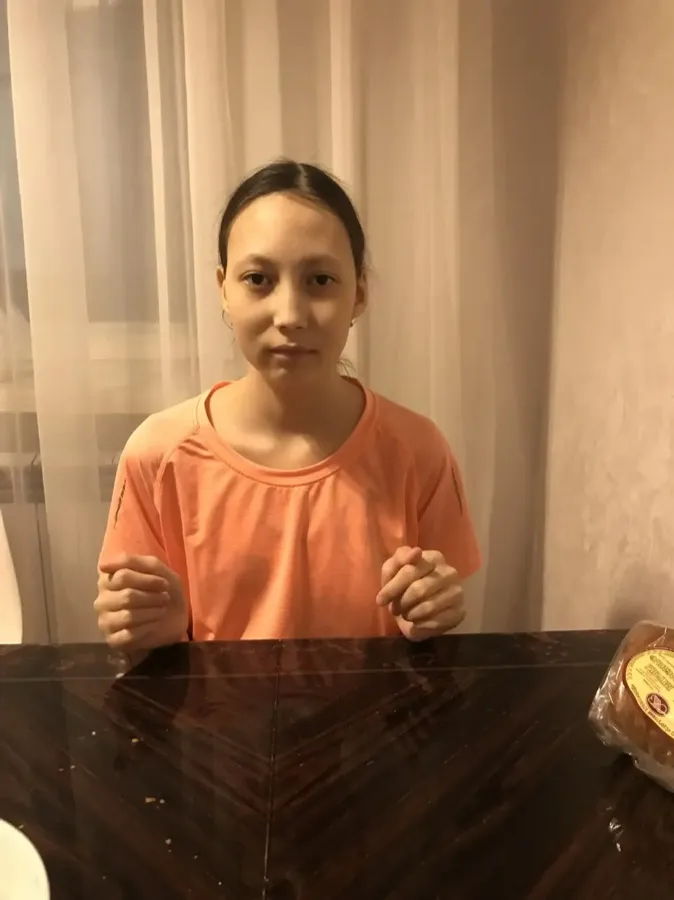
Я понял! Вы хотите объединить предоставленное вами фото девушки с изображением омлета с овощами, поместив омлет на стол.
Поскольку я не могу напрямую работать с вашими изображениями, я предложу вам использовать инструменты, которые позволяют это сделать.
Варианты действий:
-
Использование онлайн-редактора:
- Существует множество бесплатных онлайн-сервисов для редактирования изображений (например, Photopea, Canva, Pixlr).
- Вам нужно будет загрузить ваше фото и изображение омлета.
- Затем, используя инструменты вырезания (например, "волшебная палочка" или "лассо") и перемещения, вы можете вырезать омлет из его фона и поместить его на стол в вашем фото.
- Можно также настроить освещение и тени, чтобы омлет выглядел естественно.
-
Использование графического редактора на компьютере:
- Если у вас установлен графический редактор (например, Adobe Photoshop, GIMP - бесплатный аналог), вы можете использовать его.
- Процесс будет похож на онлайн-редакторы, но с более широкими возможностями.
Для того чтобы я мог помочь вам лучше, пожалуйста, предоставьте:
- Изображение омлета с овощами, которое вы хотите добавить.
- Описание того, где именно на столе вы хотите его разместить (например, "слева от девушки", "прямо перед ней", "справа на краю стола").
После того, как вы загрузите изображение омлета, я смогу дать более конкретные инструкции по его размещению.
Отлично! Чтобы я мог помочь вам с размещением, пожалуйста, предоставьте само изображение омлета.
Когда вы его загрузите, я смогу дать более точные инструкции, учитывая, как именно выглядит омлет и какой фон у него есть.
После того, как вы загрузите фото омлета, я помогу вам:
- Вырезать омлет: Я подскажу, как лучше всего отделить омлет от его текущего фона, чтобы он выглядел естественно на столе.
- Разместить на столе: Я дам рекомендации по позиционированию омлета на вашем фото, чтобы это выглядело органично.
- Настроить детали: Если потребуется, дам советы по подгонке размера, освещения или теней.
Как загрузить изображение:
Обычно в чате есть кнопка или поле для прикрепления файлов/изображений. Найдите ее и прикрепите фото омлета.
Жду ваше изображение!
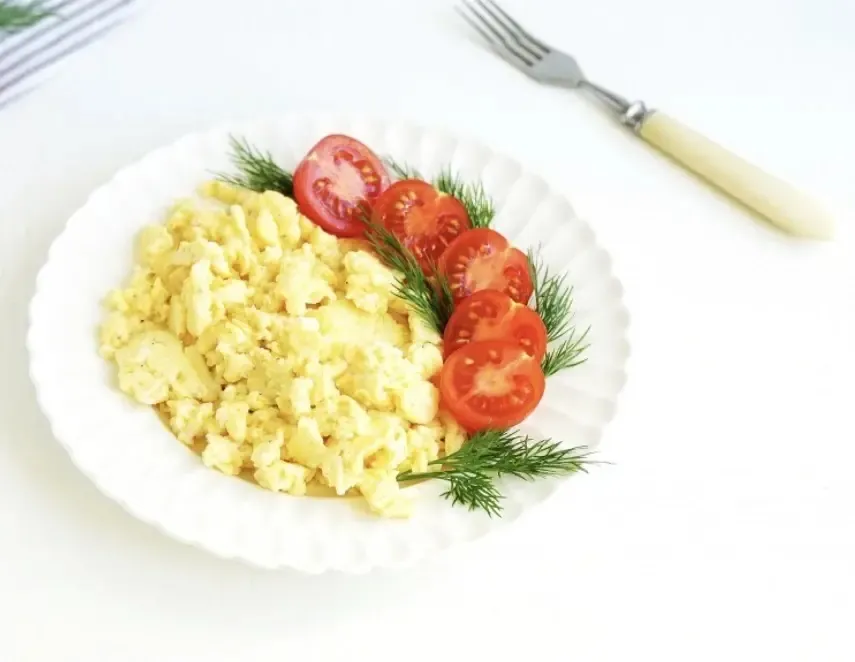
Спасибо за изображение омлета!
Теперь у нас есть два изображения:
- Девушка за столом: [Ваше первое изображение, которое я вижу]
- Омлет с овощами: [Изображение, которое вы только что предоставили]
Задача: Добавить омлет на стол в первом изображении.
Рекомендация по инструменту:
Я рекомендую использовать Photopea.com. Это бесплатный онлайн-редактор, который очень похож на Photoshop и отлично подходит для подобных задач.
Пошаговая инструкция (с использованием Photopea.com):
-
Откройте оба изображения в Photopea:
- Зайдите на Photopea.com.
- В меню выберите "File" > "Open" и откройте ваше первое изображение (с девушкой).
- Снова выберите "File" > "Open" и откройте изображение с омлетом. Теперь у вас будет два открытых документа.
-
Вырежьте омлет:
- Переключитесь на вкладку с изображением омлета.
- Используйте инструмент "Magic Wand Tool" (Волшебная палочка), чтобы выделить тарелку с омлетом. Возможно, придется нажать на фон несколько раз, чтобы выделить все. Если фон однородный, это будет легко.
- Если фон сложный, попробуйте инструмент "Lasso Tool" (Лассо) или "Quick Selection Tool" (Быстрое выделение), чтобы более точно обвести омлет (или тарелку с омлетом).
- После того, как выделите омлет (или тарелку с омлетом), нажмите Ctrl+C (или Cmd+C на Mac), чтобы скопировать его.
-
Вставьте омлет в первое изображение:
- Переключитесь на вкладку с изображением девушки.
- Нажмите Ctrl+V (или Cmd+V на Mac), чтобы вставить омлет.
- Теперь вы увидите омлет (возможно, на тарелке) поверх изображения девушки.
-
Разместите омлет на столе:
- Выберите инструмент "Move Tool" (Перемещение - иконка стрелки).
- Перетащите омлет в нужное место на столе. Например, ближе к девушке, или сбоку.
- Используйте "Free Transform" (Свободное трансформирование), чтобы изменить размер омлета. Нажмите Ctrl+T (или Cmd+T на Mac), затем потяните за уголки, чтобы уменьшить или увеличить омлет. Для пропорционального изменения держите клавишу Shift во время изменения размера.
-
Дополнительные штрихи (опционально):
- Удалить тарелку: Если вы хотите, чтобы омлет выглядел так, будто он лежит прямо на столе (без тарелки), вам придется аккуратно вырезать сам омлет с тарелки, используя инструменты выделения.
- Тени: Чтобы омлет выглядел реалистичнее, можно добавить небольшую тень под ним. Для этого:
- Дважды щелкните по слою с омлетом в панели слоев, чтобы открыть "Layer Style".
- Выберите "Drop Shadow" (Тень) и настройте ее параметры (цвет, прозрачность, расстояние, размер).
- Коррекция цвета: Если цвет омлета сильно отличается от освещения на основном фото, можно немного подкорректировать его.
-
Сохраните результат:
- В меню выберите "File" > "Save as JPG" (или PNG, если хотите сохранить с прозрачностью, но здесь это не нужно).
Где именно на столе вы бы хотели разместить омлет? Например:
* Слева от девушки?
* Прямо перед ней?
* Справа на краю стола?
Уточните, и я смогу дать более точные рекомендации по позиционированию.