Spanish Language Learning Chat

Ola

¡Hola! ¿En qué puedo ayudarte hoy?

Photo
Necesito darle vida a está imagen sin perder la calidad y que no pierda los rasgos facial

¡Claro! Aquí tienes algunas sugerencias para darle vida a la imagen sin perder calidad ni los rasgos faciales:

  1. Ajuste de color y contraste:

    • Aumentar la saturación: Esto hará que los colores sean más vibrantes. Puedes hacerlo sutilmente para evitar que la imagen se vea artificial.
    • Ajustar el contraste: Un ligero aumento en el contraste puede hacer que la imagen se vea más nítida y definida.
    • Corrección de color: Asegúrate de que los tonos de piel se vean naturales. Ajusta el balance de blancos si es necesario.
  2. Mejora de la nitidez:

    • Enfoque suave: Aplica un filtro de enfoque suave para mejorar la nitidez sin crear artefactos.
    • Reducción de ruido: Si la imagen tiene ruido (grano), utiliza una herramienta de reducción de ruido para limpiarla.
  3. Iluminación:

    • Aumentar la exposición: Si la imagen está oscura, aumenta ligeramente la exposición para hacerla más brillante.
    • Resaltar las luces y sombras: Utiliza herramientas de luces y sombras para dar más profundidad a la imagen.
  4. Retoque facial sutil:

    • Suavizar la piel: Aplica un suavizado de piel muy ligero para reducir imperfecciones sin perder la textura natural.
    • Realzar los ojos: Aumenta ligeramente el brillo y el contraste de los ojos para hacerlos más expresivos.
    • Definir los labios: Aumenta ligeramente la saturación y el contraste de los labios para darles más definición.
  5. Filtros y efectos:

    • Filtros sutiles: Utiliza filtros de color muy suaves para añadir un ambiente específico a la imagen.
    • Viñetas: Añade una viñeta sutil para centrar la atención en los sujetos principales.
  6. Software recomendado:

    • Adobe Photoshop: Herramienta profesional con muchas opciones de edición.
    • GIMP: Alternativa gratuita y de código abierto a Photoshop.
    • Lightroom: Especializado en el ajuste de color y la gestión de fotos.
    • Aplicaciones móviles: Snapseed, VSCO, etc., para ediciones rápidas en el móvil.
  7. Ejemplo de flujo de trabajo:

    1. Abre la imagen en Photoshop.
    2. Ajusta el balance de blancos (si es necesario).
    3. Aumenta ligeramente la exposición y el contraste.
    4. Ajusta la saturación de los colores.
    5. Aplica un enfoque suave.
    6. Realiza retoques faciales sutiles (suavizado de piel, realce de ojos y labios).
    7. Añade un filtro de color suave (opcional).
    8. Guarda la imagen en alta resolución.

Siguiendo estos pasos, podrás darle vida a la imagen sin perder calidad ni alterar los rasgos faciales. ¡Espero que esto te ayude!

Opciones para continuar:
1 Más detalles 1 Ejemplos
No quiero aser un vídeo de imagen a vídeo

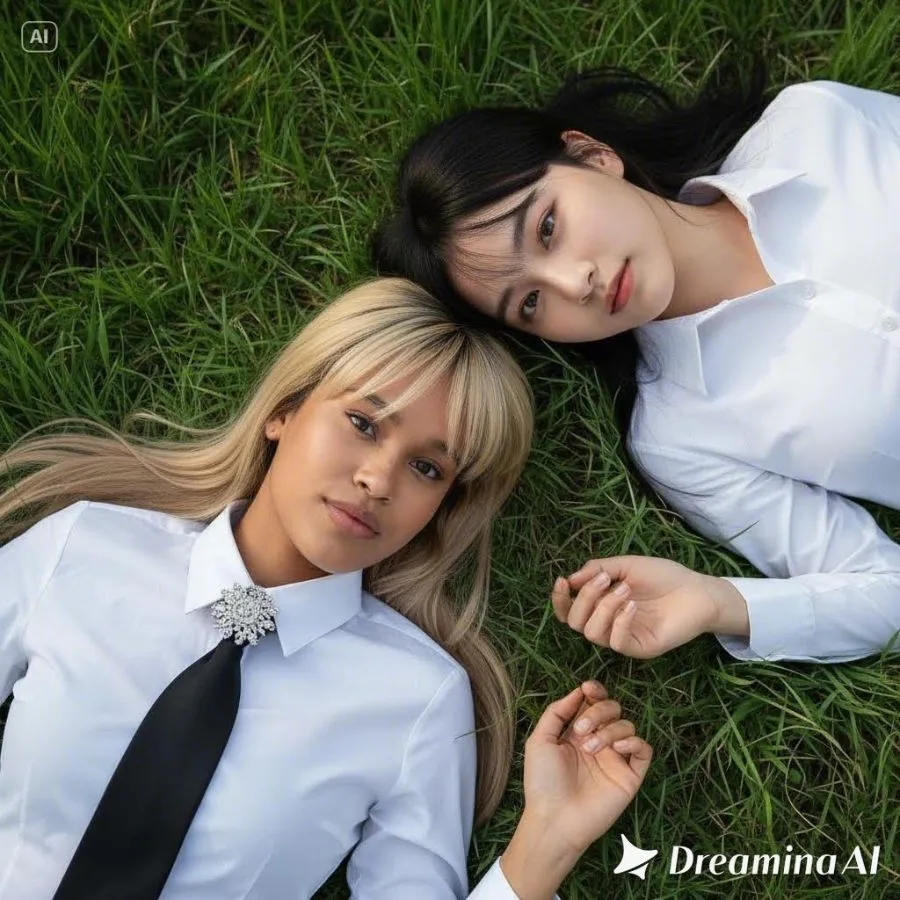
¡Entendido! Gracias por aclarar y proporcionar la imagen. Aquí te doy algunas sugerencias específicas para mejorar esta imagen sin convertirla en un video:

  1. Ajustes básicos:

    • Exposición: La imagen parece un poco oscura. Aumenta ligeramente la exposición para hacerla más brillante.
    • Contraste: Aumenta el contraste para que los colores resalten más y la imagen tenga más profundidad.
    • Balance de blancos: Asegúrate de que los tonos de piel se vean naturales. Si la imagen tiene un tinte azulado o amarillento, ajusta el balance de blancos para corregirlo.
  2. Color y saturación:

    • Saturación: Aumenta ligeramente la saturación para que los colores del césped y la ropa sean más vibrantes. No exageres para evitar que la imagen se vea artificial.
    • Corrección de color: Presta atención a los tonos de piel. Asegúrate de que se vean saludables y naturales.
  3. Nitidez y detalles:

    • Enfoque: Aplica un filtro de enfoque suave para mejorar la nitidez de la imagen. Esto puede ayudar a resaltar los detalles del cabello, la ropa y el césped.
    • Reducción de ruido: Si la imagen tiene ruido (grano), utiliza una herramienta de reducción de ruido para limpiarla.
  4. Retoque facial sutil:

    • Suavizado de piel: Aplica un suavizado de piel muy ligero para reducir imperfecciones sin perder la textura natural de la piel.
    • Realzar los ojos: Aumenta ligeramente el brillo y el contraste de los ojos para hacerlos más expresivos.
    • Definir los labios: Aumenta ligeramente la saturación y el contraste de los labios para darles más definición.
  5. Ajustes locales:

    • Iluminación selectiva: Utiliza herramientas de ajuste local para iluminar áreas específicas de la imagen, como los rostros de las modelos.
    • Sombras y luces: Ajusta las sombras y las luces para dar más profundidad a la imagen.
  6. Eliminación de imperfecciones:

    • Eliminar manchas: Utiliza la herramienta de clonación o el pincel corrector para eliminar cualquier mancha o imperfección en la piel o en el fondo.
  7. Software recomendado:

    • Adobe Photoshop: Herramienta profesional con muchas opciones de edición.
    • GIMP: Alternativa gratuita y de código abierto a Photoshop.
    • Lightroom: Especializado en el ajuste de color y la gestión de fotos.
    • Snapseed: Aplicación móvil para ediciones rápidas y sencillas.
  8. Ejemplo de flujo de trabajo:

    1. Abre la imagen en Photoshop o GIMP.
    2. Ajusta la exposición, el contraste y el balance de blancos.
    3. Aumenta ligeramente la saturación.
    4. Aplica un enfoque suave.
    5. Realiza retoques faciales sutiles (suavizado de piel, realce de ojos y labios).
    6. Ajusta la iluminación localmente.
    7. Elimina cualquier imperfección.
    8. Guarda la imagen en alta resolución.

Siguiendo estos pasos, podrás mejorar la imagen sin perder calidad ni alterar los rasgos faciales. ¡Espero que esto te ayude!

thinking img
progress gif

Texto copiado
Hecho
Error
×