
Present Perfect Tense in Italian: Explanation and Examples
 Homi
Homi
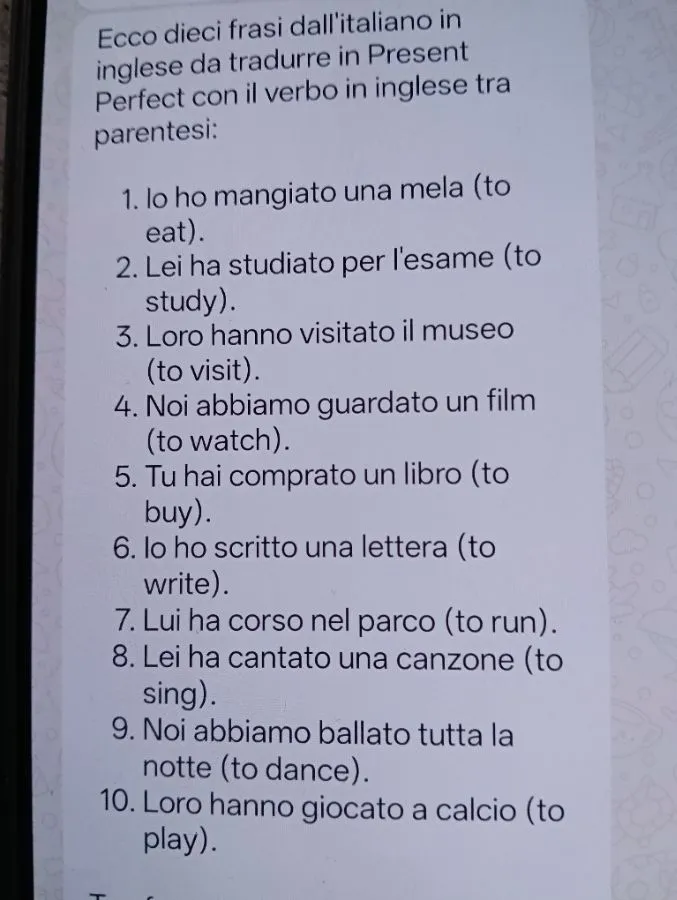
Certo, ecco le traduzioni delle dieci frasi dall'italiano all'inglese usando il Present Perfect:
Задание 1
"Io ho mangiato una mela (to eat)."
Traduzione: "I have eaten an apple."
Задание 2
"Lei ha studiato per l'esame (to study)."
Traduzione: "She has studied for the exam."
Задание 3
"Loro hanno visitato il museo (to visit)."
Traduzione: "They have visited the museum."
Задание 4
"Noi abbiamo guardato un film (to watch)."
Traduzione: "We have watched a movie."
Задание 5
"Tu hai comprato un libro (to buy)."
Traduzione: "You have bought a book."
Задание 6
"Io ho scritto una lettera (to write)."
Traduzione: "I have written a letter."
Задание 7
"Lui ha corso nel parco (to run)."
Traduzione: "He has run in the park."
Задание 8
"Lei ha cantato una canzone (to sing)."
Traduzione: "She has sung a song."
Задание 9
"Noi abbiamo ballato tutta la notte (to dance)."
Traduzione: "We have danced all night."
Задание 10
"Loro hanno giocato a calcio (to play)."
Traduzione: "They have played soccer."
Homi
Certamente! Ecco una spiegazione dettagliata sulla formazione e l'uso del Present Perfect in inglese, con esempi aggiuntivi:
Formazione del Present Perfect
Il Present Perfect si forma con due elementi:
- L'ausiliare have (o has per la terza persona singolare: he, she, it).
- Il participio passato del verbo principale.
La formula è quindi:
have/has + participio passato
- Per i verbi regolari, il participio passato si forma aggiungendo -ed alla forma base del verbo (es. studied, watched, danced).
- Per i verbi irregolari, il participio passato ha forme diverse che devono essere memorizzate (es. eaten, written, run).
Uso del Present Perfect
Il Present Perfect viene utilizzato per esprimere:
-
Azioni che sono iniziate nel passato e continuano nel presente.
Esempio:
* "I have lived in Rome for five years." (Vivo a Roma da cinque anni e ci vivo ancora.) -
Azioni completate in un tempo non specificato prima d'ora. L'enfasi è sul risultato dell'azione, non sul momento in cui è avvenuta.
Esempio:
* "I have visited Paris." (Ho visitato Parigi. Non importa quando, ma il fatto è che l'ho fatto.) -
Esperienze di vita.
Esempio:
* "Have you ever eaten sushi?" (Hai mai mangiato sushi?) -
Cambiamenti o sviluppi nel tempo.
Esempio:
* "My English has improved a lot since I started taking classes." (Il mio inglese è migliorato molto da quando ho iniziato a seguire le lezioni.) -
Azioni appena concluse (spesso con just).
Esempio:
* "I have just finished my homework." (Ho appena finito i compiti.)
Esempi aggiuntivi
- "They have traveled to many countries." (Hanno viaggiato in molti paesi.)
- "She has read that book twice." (Ha letto quel libro due volte.)
- "We have not seen him lately." (Non lo abbiamo visto ultimamente.)
- "Has he ever played the guitar?" (Ha mai suonato la chitarra?)
- "I have lost my keys." (Ho perso le chiavi.)
Homi


