
Deye Wechselrichter: WLAN Stick und RS485 Modbus Kommunikation
 Homi
Homi
Ja, du darfst den WLAN-Stick angeschlossen lassen, wenn du den Deye 10k Wechselrichter über RS485 per Modbus ansprechen möchtest.
Hier sind die Gründe dafür und einige wichtige Punkte, die du beachten solltest:
- Unabhängige Schnittstellen: Der WLAN-Stick und die RS485-Schnittstelle arbeiten unabhängig voneinander. Der WLAN-Stick wird hauptsächlich für die Überwachung und Konfiguration über die Deye-Cloud oder eine lokale Netzwerkverbindung genutzt. Die RS485-Schnittstelle dient der direkten Kommunikation mit dem Wechselrichter für Datenabfragen und Steuerungsbefehle, typischerweise mit einem separaten System (z.B. einem Smart Home System, einer Datenlogger-Software oder einer SPS).
- Keine gegenseitige Störung: Solange beide Schnittstellen korrekt konfiguriert sind und keine Hardware-Konflikte bestehen, sollten sie sich nicht gegenseitig stören.
Wichtige Punkte bei der Einrichtung:
- RS485-Konfiguration:
- Stelle sicher, dass du die korrekten RS485-Einstellungen am Wechselrichter vornimmst (Adresse, Baudrate, Parität, Stoppbits). Diese findest du oft im Handbuch des Wechselrichters oder in der Dokumentation der Modbus-Register.
- Du benötigst einen RS485-zu-USB- oder RS485-zu-Ethernet-Adapter, um die Daten auf deinem Computer oder einem anderen Gerät zu empfangen und zu verarbeiten.
- WLAN-Konfiguration:
- Der WLAN-Stick sollte korrekt mit deinem Heimnetzwerk verbunden sein.
- Modbus-Protokoll:
- Mache dich mit dem Modbus-Protokoll (RTU über RS485) vertraut. Du musst wissen, welche Register du auslesen möchtest (z.B. Leistung, Spannung, Strom, Energieertrag etc.).
- Software:
- Du benötigst eine Software, die Modbus RTU-Abfragen über die RS485-Schnittstelle verarbeiten kann. Beispiele hierfür sind:
- Modbus Poll (Windows)
- Node-RED mit entsprechenden Modbus-Nodes
- Home Assistant mit Modbus-Integration
- Eigene Skripte (z.B. mit Python und der
pymodbus-Bibliothek)
- Du benötigst eine Software, die Modbus RTU-Abfragen über die RS485-Schnittstelle verarbeiten kann. Beispiele hierfür sind:
Zusammenfassend lässt sich sagen, dass die gleichzeitige Nutzung des WLAN-Sticks und der RS485-Schnittstelle für Modbus-Kommunikation problemlos möglich ist, da sie unterschiedliche Zwecke erfüllen und unabhängig voneinander arbeiten.
 Homi
Homi
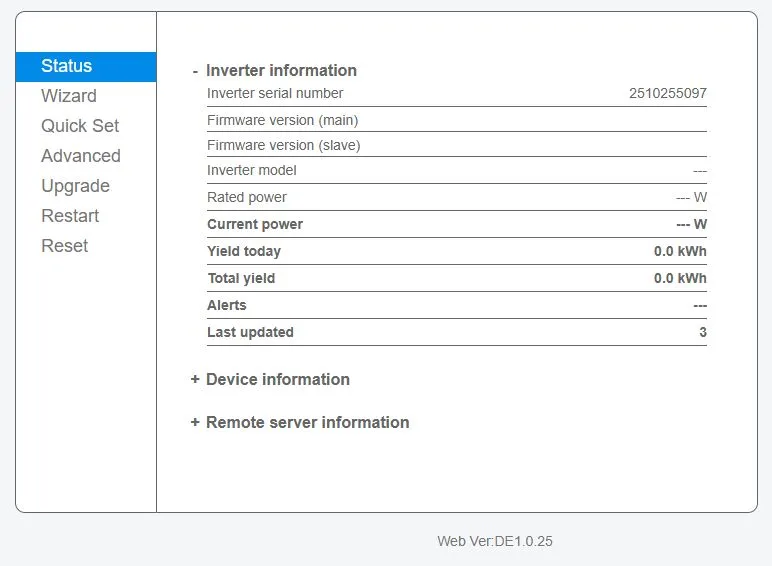
Das ist eine gute Frage, die oft auftritt, wenn man mit der Überwachung von Solaranlagen beginnt. Basierend auf dem Screenshot, den du bereitgestellt hast, gibt es mehrere Gründe, warum du keine Produktion siehst, obwohl du verbunden bist:
1. Aktueller Zustand des Wechselrichters:
- Keine Sonneneinstrahlung: Der offensichtlichste Grund ist, dass gerade keine Sonne scheint oder die Sonneneinstrahlung zu gering ist, um eine messbare Produktion zu erzeugen. Dies ist besonders relevant, wenn du die Anzeige zu Zeiten ohne Sonnenlicht überprüfst.
- Wechselrichter im Standby oder Fehlerzustand: Der Wechselrichter könnte sich im Standby-Modus befinden oder einen Fehler aufweisen, der die Produktion verhindert. Überprüfe die Statusanzeigen am Wechselrichter selbst oder suche nach Fehlermeldungen in der Benutzeroberfläche.
2. Konfigurationsprobleme (Modbus-Kommunikation):
- Falsche Modbus-Register: Die Werte für "Current power", "Yield today" und "Total yield" werden über spezifische Modbus-Register ausgelesen. Wenn deine Software versucht, die falschen Register zu lesen, erhält sie keine gültigen Daten. Du musst sicherstellen, dass du die korrekten Registeradressen für deinen Deye-Wechselrichter verwendest. Diese Informationen findest du im Modbus-Registerplan des Herstellers.
- Fehlerhafte Modbus-Kommunikation: Auch wenn du eine Verbindung hast, kann es zu Kommunikationsfehlern kommen. Dies kann an folgenden Dingen liegen:
- Falsche Baudrate, Parität oder Stoppbits: Diese Einstellungen müssen exakt mit denen des Wechselrichters übereinstimmen.
- RS485-Verkabelungsprobleme: Lose Verbindungen, falsche Polung oder beschädigte Kabel können die Datenübertragung stören.
- Adresskonflikte: Stelle sicher, dass der Wechselrichter eine eindeutige Modbus-Adresse hat und keine anderen Geräte im Netzwerk dieselbe Adresse verwenden.
- Datenformatierung: Die ausgelesenen Daten müssen korrekt interpretiert werden. Manchmal werden Werte in einer bestimmten Einheit (z.B. Watt statt Kilowatt) oder mit einem Skalierungsfaktor geliefert, der in deiner Software berücksichtigt werden muss.
3. Probleme mit dem WLAN-Stick und der Deye-Plattform:
- Verbindungsprobleme zur Deye-Cloud: Der WLAN-Stick stellt die Verbindung zur Deye-Überwachungsplattform her. Wenn diese Verbindung instabil ist oder unterbrochen wird, werden keine aktuellen Daten gesendet.
- Synchronisationsverzögerungen: Es kann eine gewisse Zeit dauern, bis die Daten vom Wechselrichter über den WLAN-Stick zur Deye-Plattform und dann zu deiner Anzeige synchronisiert werden.
- Firmware-Probleme: Veraltete oder fehlerhafte Firmware auf dem Wechselrichter oder dem WLAN-Stick kann zu Anzeigeproblemen führen.
Analyse des Screenshots:
Der Screenshot zeigt, dass die Felder "Current power", "Yield today" und "Total yield" alle "--- W" oder "0.0 kWh" anzeigen. Dies deutet stark darauf hin, dass entweder keine Leistung erzeugt wird oder die Daten nicht korrekt ausgelesen werden können. Die "Last updated" Anzeige mit "3" könnte sich auf die Anzahl der Stunden seit dem letzten Update beziehen, was ebenfalls auf ein Problem hindeutet, wenn die Produktion aktiv sein sollte.
Was du als Nächstes tun kannst:
- Überprüfe die Sonneneinstrahlung: Ist es gerade sonnig genug?
- Prüfe die Statusanzeigen am Wechselrichter: Gibt es Fehlermeldungen?
- Verifiziere deine Modbus-Einstellungen: Stimmen Adresse, Baudrate, Parität und Stoppbits?
- Überprüfe die Modbus-Register: Nutzt du die korrekten Registeradressen für die Leistungsdaten?
- Teste die RS485-Verbindung: Sind alle Kabel fest verbunden und korrekt angeschlossen?
- Überprüfe die Deye-App/Plattform: Werden dort Daten angezeigt? Wenn ja, liegt das Problem wahrscheinlich bei deiner lokalen Modbus-Anbindung.
Homi
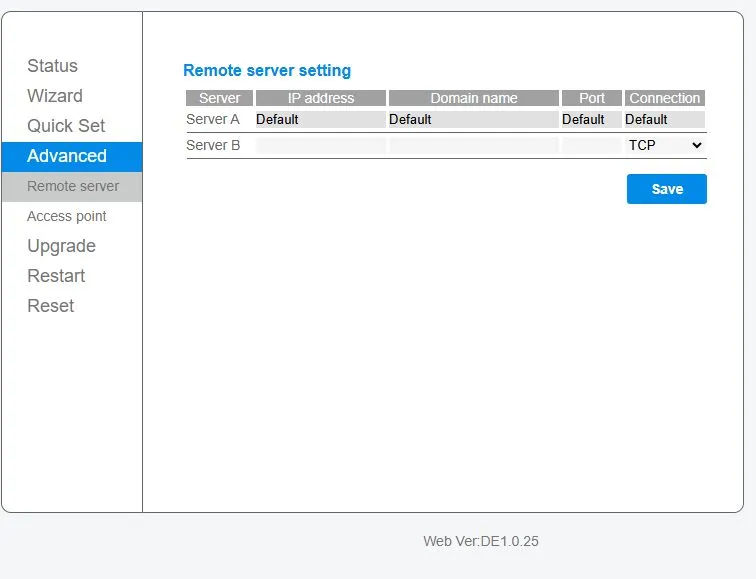
Es ist verständlich, dass du verwirrt bist, wenn du die Benutzeroberfläche des Loggers siehst und dich mit Solarman verbinden möchtest, aber der Wechselrichter dort nicht erscheint. Die Benutzeroberfläche, die du im Screenshot siehst, ist die lokale Weboberfläche des Loggers (oder des Wechselrichters selbst, falls der Logger integriert ist), und sie dient hauptsächlich der Konfiguration und Überwachung im lokalen Netzwerk.
Die Verbindung zum Solarman-Portal (oder einer ähnlichen Überwachungsplattform) erfordert zusätzliche Schritte, die über die reine Netzwerkkonfiguration hinausgehen. Hier sind die Schritte, die du normalerweise durchführen musst, um deinen Logger mit Solarman zu verbinden:
Schritt 1: Lokale Netzwerkkonfiguration des Loggers
- IP-Adresse zuweisen: Wie du bereits getan hast, musst du dem Logger eine IP-Adresse in deinem lokalen Netzwerk zuweisen. Dies kann entweder über DHCP (automatisch) oder manuell (statische IP) erfolgen. Wenn du eine statische IP verwendest, stelle sicher, dass sie sich im selben Subnetz wie dein Router befindet und keine Konflikte mit anderen Geräten verursacht.
- WLAN/LAN-Verbindung: Stelle sicher, dass der Logger korrekt mit deinem WLAN oder über ein LAN-Kabel mit deinem Router verbunden ist.
Schritt 2: Konfiguration der Serververbindung im Logger
Dies ist der entscheidende Schritt, der oft übersehen wird. Du musst dem Logger mitteilen, wohin er seine Daten senden soll.
- Zugriff auf die Logger-Oberfläche: Greife über die IP-Adresse des Loggers in deinem Webbrowser darauf zu.
- Suche nach Server-Einstellungen: Navigiere in den Menüs des Loggers nach Einstellungen, die sich auf "Server", "Cloud", "Monitoring", "Remote Server" oder "Data Upload" beziehen. Im Screenshot siehst du einen Punkt "+ Remote server information". Dies ist wahrscheinlich der Bereich, den du konfigurieren musst.
- Server-Adresse eingeben: Hier musst du die Adresse des Solarman-Servers eingeben. Diese Adresse ist spezifisch für Solarman und kann je nach Region oder verwendetem Solarman-Dienst variieren. Du findest diese Informationen normalerweise im Solarman-Portal selbst oder in der Dokumentation, die du von Solarman erhalten hast. Oft sieht sie so ähnlich aus wie:
server.solarmanpv.comoder eine IP-Adresse. - Port-Nummer eingeben: Neben der Server-Adresse wird oft auch eine Port-Nummer benötigt (z.B. 8899, 8080 oder eine andere spezifische Nummer).
- Protokoll auswählen: Wähle das richtige Protokoll (oft TCP).
- Seriennummer des Wechselrichters/Loggers: Du musst die eindeutige Seriennummer deines Wechselrichters oder des Loggers eingeben. Diese findest du auf dem Gerät selbst oder im "Status"-Menü (wie in deinem Screenshot unter "Inverter serial number" gezeigt).
- Passwort/Schlüssel (falls erforderlich): Manchmal ist ein zusätzlicher Schlüssel oder ein Passwort erforderlich, um die Verbindung zu autorisieren.
- Datenintervall festlegen: Konfiguriere, wie oft der Logger Daten an den Server senden soll (z.B. alle 5, 10 oder 15 Minuten).
- Speichern und Anwenden: Speichere die Einstellungen und starte den Logger oder die Serververbindung neu, falls erforderlich.
Schritt 3: Registrierung im Solarman Portal
- Konto erstellen: Falls du noch kein Konto hast, erstelle eines auf der Solarman-Website (z.B. Solarman Smart PV).
- Gerät hinzufügen: Melde dich in deinem Solarman-Konto an und suche nach einer Option wie "Gerät hinzufügen", "Anlage registrieren" oder "Add Station".
- Seriennummer eingeben: Gib hier die Seriennummer deines Wechselrichters/Loggers ein, die du bereits im Logger konfiguriert hast.
- Anlagendetails eingeben: Gib weitere Informationen zu deiner Solaranlage ein (Standort, Leistung etc.).
- Bestätigung: Sobald der Logger erfolgreich Daten an den Solarman-Server sendet und das Gerät im Portal mit der korrekten Seriennummer registriert ist, sollte der Wechselrichter im Solarman-Portal erscheinen und die Produktionsdaten anzeigen.
Warum es mit deiner aktuellen Methode nicht funktioniert:
Wenn du nur das Netzwerk auswählst und das Passwort eingibst, konfigurierst du lediglich die Verbindung des Loggers zum Internet. Du sagst ihm aber noch nicht, wohin er die Daten senden soll. Das Solarman-Portal ist ein externer Server, und der Logger muss explizit angewiesen werden, dorthin zu kommunizieren.
Zusammenfassend:
Der entscheidende Schritt ist die Konfiguration der "Remote Server"-Einstellungen im Logger, damit er weiß, dass er seine Daten an die Solarman-Server senden soll. Ohne diese Konfiguration bleiben die Daten lokal und erscheinen nicht im Solarman-Portal.
 Homi
Homi
Es ist verständlich, dass du verwirrt bist, wenn du die Benutzeroberfläche des Loggers siehst und dich mit Solarman verbinden möchtest, aber der Wechselrichter dort nicht erscheint. Die Benutzeroberfläche, die du im Screenshot siehst, ist die lokale Weboberfläche des Loggers (oder des Wechselrichters selbst, falls der Logger integriert ist), und sie dient hauptsächlich der Konfiguration und Überwachung im lokalen Netzwerk.
Die Verbindung zum Solarman-Portal (oder einer ähnlichen Überwachungsplattform) erfordert zusätzliche Schritte, die über die reine Netzwerkkonfiguration hinausgehen. Hier sind die Schritte, die du normalerweise durchführen musst, um deinen Logger mit Solarman zu verbinden:
Schritt 1: Lokale Netzwerkkonfiguration des Loggers
- IP-Adresse zuweisen: Wie du bereits getan hast, musst du dem Logger eine IP-Adresse in deinem lokalen Netzwerk zuweisen. Dies kann entweder über DHCP (automatisch) oder manuell (statische IP) erfolgen. Wenn du eine statische IP verwendest, stelle sicher, dass sie sich im selben Subnetz wie dein Router befindet und keine Konflikte mit anderen Geräten verursacht.
- WLAN/LAN-Verbindung: Stelle sicher, dass der Logger korrekt mit deinem WLAN oder über ein LAN-Kabel mit deinem Router verbunden ist.
Schritt 2: Konfiguration der Serververbindung im Logger
Dies ist der entscheidende Schritt, der oft übersehen wird. Du musst dem Logger mitteilen, wohin er seine Daten senden soll.
- Zugriff auf die Logger-Oberfläche: Greife über die IP-Adresse des Loggers in deinem Webbrowser darauf zu.
- Suche nach Server-Einstellungen: Navigiere in den Menüs des Loggers nach Einstellungen, die sich auf "Server", "Cloud", "Monitoring", "Remote Server" oder "Data Upload" beziehen. Im Screenshot siehst du einen Punkt "+ Remote server information". Dies ist wahrscheinlich der Bereich, den du konfigurieren musst.
- Server-Adresse eingeben: Hier musst du die Adresse des Solarman-Servers eingeben. Diese Adresse ist spezifisch für Solarman und kann je nach Region oder verwendetem Solarman-Dienst variieren. Du findest diese Informationen normalerweise im Solarman-Portal selbst oder in der Dokumentation, die du von Solarman erhalten hast. Oft sieht sie so ähnlich aus wie:
server.solarmanpv.comoder eine IP-Adresse. - Port-Nummer eingeben: Neben der Server-Adresse wird oft auch eine Port-Nummer benötigt (z.B. 8899, 8080 oder eine andere spezifische Nummer).
- Protokoll auswählen: Wähle das richtige Protokoll (oft TCP).
- Seriennummer des Wechselrichters/Loggers: Du musst die eindeutige Seriennummer deines Wechselrichters oder des Loggers eingeben. Diese findest du auf dem Gerät selbst oder im "Status"-Menü (wie in deinem Screenshot unter "Inverter serial number" gezeigt).
- Passwort/Schlüssel (falls erforderlich): Manchmal ist ein zusätzlicher Schlüssel oder ein Passwort erforderlich, um die Verbindung zu autorisieren.
- Datenintervall festlegen: Konfiguriere, wie oft der Logger Daten an den Server senden soll (z.B. alle 5, 10 oder 15 Minuten).
- Speichern und Anwenden: Speichere die Einstellungen und starte den Logger oder die Serververbindung neu, falls erforderlich.
Schritt 3: Registrierung im Solarman Portal
- Konto erstellen: Falls du noch kein Konto hast, erstelle eines auf der Solarman-Website (z.B. Solarman Smart PV).
- Gerät hinzufügen: Melde dich in deinem Solarman-Konto an und suche nach einer Option wie "Gerät hinzufügen", "Anlage registrieren" oder "Add Station".
- Seriennummer eingeben: Gib hier die Seriennummer deines Wechselrichters/Loggers ein, die du bereits im Logger konfiguriert hast.
- Anlagendetails eingeben: Gib weitere Informationen zu deiner Solaranlage ein (Standort, Leistung etc.).
- Bestätigung: Sobald der Logger erfolgreich Daten an den Solarman-Server sendet und das Gerät im Portal mit der korrekten Seriennummer registriert ist, sollte der Wechselrichter im Solarman-Portal erscheinen und die Produktionsdaten anzeigen.
Warum es mit deiner aktuellen Methode nicht funktioniert:
Wenn du nur das Netzwerk auswählst und das Passwort eingibst, konfigurierst du lediglich die Verbindung des Loggers zum Internet. Du sagst ihm aber noch nicht, wohin er seine Daten senden soll. Das Solarman-Portal ist ein externer Server, und der Logger muss explizit angewiesen werden, dorthin zu kommunizieren.
Zusammenfassend:
Der entscheidende Schritt ist die Konfiguration der "Remote Server"-Einstellungen im Logger, damit er weiß, dass er seine Daten an die Solarman-Server senden soll. Ohne diese Konfiguration bleiben die Daten lokal und erscheinen nicht im Solarman-Portal.
Homi
Die genaue Server-Adresse und Port-Nummer für Solarman findest du normalerweise an folgenden Stellen:
1. Im Solarman Portal selbst:
- Geräte-Registrierung: Wenn du dich im Solarman Portal anmeldest, um dein Gerät hinzuzufügen, wirst du oft aufgefordert, die Seriennummer einzugeben. Nach der Eingabe der Seriennummer oder bei der Konfiguration der Anlage werden dir normalerweise die notwendigen Server-Informationen angezeigt, die du in deinem Logger eingeben musst.
- Hilfebereich/FAQ: Viele Überwachungsplattformen haben einen Hilfebereich oder eine FAQ-Sektion, in der diese technischen Details aufgeführt sind. Suche dort nach Begriffen wie "Server-Adresse", "Port", "Verbindungseinstellungen" oder "Datenlogger Konfiguration".
- Herstellerdokumentation: Die Dokumentation des Wechselrichter- oder Logger-Herstellers (in deinem Fall Deye) sollte ebenfalls Informationen darüber enthalten, welche Server-Adressen für die Anbindung an gängige Überwachungsplattformen wie Solarman verwendet werden.
2. In der Benutzeroberfläche deines Loggers (wie im Screenshot gezeigt):
- Du hast bereits den Bereich "+ Remote server information" und "Remote server setting" gefunden. Hier werden die Felder für "Server", "IP address", "Domain name" und "Port" angezeigt.
- Standardwerte: Oft sind hier bereits Standardwerte für gängige Plattformen wie Solarman voreingestellt. Wenn dort "Default" steht, bedeutet das, dass der Logger eine interne Liste von Servern hat, die er verwenden kann.
- Manuelle Eingabe: Wenn du die genaue Adresse und den Port kennst, kannst du diese hier manuell eingeben. Die Adresse kann entweder eine IP-Adresse (z.B.
112.11.11.11) oder ein Domain-Name (z.B.server.solarmanpv.com) sein. Der Port ist eine Nummer (z.B.8899). - Suche nach spezifischen Solarman-Adressen: Für Solarman sind die Adressen oft wie folgt aufgebaut:
- Domain Name:
server.solarmanpv.com(oder eine regionale Variante wieeu.solarmanpv.com,us.solarmanpv.cometc.) - Port: Häufig
8899für TCP-Verbindungen.
- Domain Name:
Empfohlene Vorgehensweise:
- Überprüfe die "Remote server setting" in deinem Logger: Sieh nach, ob dort bereits eine Server-Adresse und ein Port für "Server A" oder "Server B" eingetragen sind, die auf Solarman hindeuten könnten. Wenn dort "Default" steht, versuche, die Verbindung zu speichern und zu sehen, ob der Logger sich automatisch verbindet.
- Suche im Solarman Portal: Melde dich bei Solarman an und suche nach Anleitungen zur Geräte-Einrichtung. Dort sollten die korrekten Server-Details aufgeführt sein.
- Konsultiere die Deye-Dokumentation: Suche nach dem Handbuch für deinen spezifischen Wechselrichter oder Logger und schlage dort die Abschnitte zur Netzwerkverbindung und zur Anbindung an Überwachungsplattformen nach.
Wenn du die genauen Daten eingibst, achte darauf, dass du sowohl die Server-Adresse (als IP oder Domain-Name) als auch die korrekte Port-Nummer angibst und das richtige Protokoll (meist TCP) auswählst.
Homi
Das ist ein häufiges Problem, wenn die Datenübertragung zwischen dem Logger und dem Solarman-Portal nicht reibungslos funktioniert. Wenn dir im Solarman-Portal angezeigt wird, dass die Anlage bereits hinzugefügt wurde, aber du sie nicht sehen kannst, deutet das darauf hin, dass die Seriennummer im Portal registriert ist, aber keine Daten vom Logger empfangen werden.
Hier sind die wahrscheinlichsten Ursachen und Lösungsansätze:
1. Die Daten werden nicht korrekt an den Solarman-Server gesendet:
- Falsche Server-Einstellungen im Logger: Auch wenn du denkst, die Server-Adresse und den Port korrekt eingegeben zu haben, kann ein kleiner Fehler dazu führen, dass keine Verbindung zustande kommt.
- Überprüfe die Server-Adresse und den Port: Stelle sicher, dass du die exakte Adresse (z.B.
server.solarmanpv.com) und den Port (z.B.8899) eingegeben hast, wie im vorherigen Schritt besprochen. Achte auf Tippfehler. - Protokoll (TCP): Stelle sicher, dass das Protokoll auf TCP eingestellt ist.
- Domain Name vs. IP-Adresse: Wenn du eine Domain-Adresse eingegeben hast, versuche es testweise mit der entsprechenden IP-Adresse, falls du diese herausfinden kannst. Manchmal gibt es Probleme mit der DNS-Auflösung.
- "Default" Einstellungen: Wenn du die "Default" Einstellungen im Logger verwendest, kann es sein, dass diese nicht mehr aktuell sind oder nicht mit der von dir verwendeten Solarman-Version kompatibel sind. Es ist oft besser, die Server-Details manuell einzugeben.
- Überprüfe die Server-Adresse und den Port: Stelle sicher, dass du die exakte Adresse (z.B.
- Netzwerkprobleme:
- Firewall: Überprüfe, ob deine Firewall (am Router oder am Computer, von dem aus du auf den Logger zugreifst) die ausgehende Verbindung des Loggers zum Solarman-Server blockiert. Der Logger muss Port 8899 (oder den verwendeten Port) erreichen können.
- Internetverbindung: Stelle sicher, dass der Logger eine stabile Internetverbindung hat.
- Datenintervall: Wenn das Datenintervall sehr lang eingestellt ist (z.B. alle Stunde), kann es eine Weile dauern, bis nach der Konfiguration die ersten Daten im Portal erscheinen.
2. Probleme mit der Seriennummer und der Registrierung im Solarman Portal:
- Mehrfache Registrierung: Es ist möglich, dass die Seriennummer versehentlich mehrfach registriert wurde oder dass eine alte Registrierung noch aktiv ist, die nicht korrekt gelöscht wurde.
- Falsche Seriennummer eingegeben: Überprüfe nochmals die Seriennummer, die du im Logger (siehe Screenshot "Inverter serial number") abgelesen hast, und vergleiche sie exakt mit der Seriennummer, die du im Solarman Portal bei der Registrierung verwendet hast.
- Cache-Probleme im Browser: Manchmal kann es helfen, den Cache deines Webbrowsers zu leeren, wenn du auf das Solarman Portal zugreifst.
3. Probleme mit dem Logger oder Wechselrichter selbst:
- Neustart des Loggers/Wechselrichters: Ein einfacher Neustart kann oft Verbindungsprobleme beheben. Trenne den Logger (und ggf. den Wechselrichter) für einige Minuten vom Strom und schließe ihn dann wieder an.
- Firmware-Update: Stelle sicher, dass sowohl der Wechselrichter als auch der Logger die aktuellste Firmware installiert haben. Veraltete Firmware kann zu Kompatibilitätsproblemen führen.
Was du jetzt tun solltest:
- Überprüfe die "Remote server setting" im Logger:
- Gehe zu
Advanced->Remote server. - Stelle sicher, dass bei "Server A" (oder "Server B", falls du das verwendest) die korrekte Domain name (z.B.
server.solarmanpv.com) und der korrekte Port (z.B.8899) eingetragen sind. - Wähle als Connection
TCP. - Klicke auf
Save. - Starte den Logger neu (oft über die
Restart-Option im Menü oder durch Trennen vom Strom).
- Gehe zu
- Überprüfe die Seriennummer im Solarman Portal:
- Melde dich im Solarman Portal an.
- Suche nach deiner Anlage. Wenn du sie nicht siehst, versuche, sie erneut hinzuzufügen. Achte penibel auf die korrekte Seriennummer.
- Wenn du die Meldung "Anlage bereits hinzugefügt" erhältst, kontaktiere den Solarman-Support. Sie können überprüfen, ob die Seriennummer korrekt registriert ist und ob Daten empfangen werden. Möglicherweise müssen sie eine alte Registrierung löschen oder die Verbindung zurücksetzen.
- Kontaktiere den Solarman Support: Da dir angezeigt wird, dass die Anlage bereits hinzugefügt wurde, ist der Solarman Support der beste Ansprechpartner, um zu überprüfen, warum die Anlage im Portal nicht sichtbar ist und ob Daten empfangen werden. Sie können die Server-Logs einsehen und dir sagen, ob dein Logger versucht, eine Verbindung herzustellen.
Es ist frustrierend, wenn die Technik nicht sofort funktioniert, aber oft sind es kleine Konfigurationsfehler oder Kommunikationsprobleme, die sich beheben lassen.
 Homi
Homi
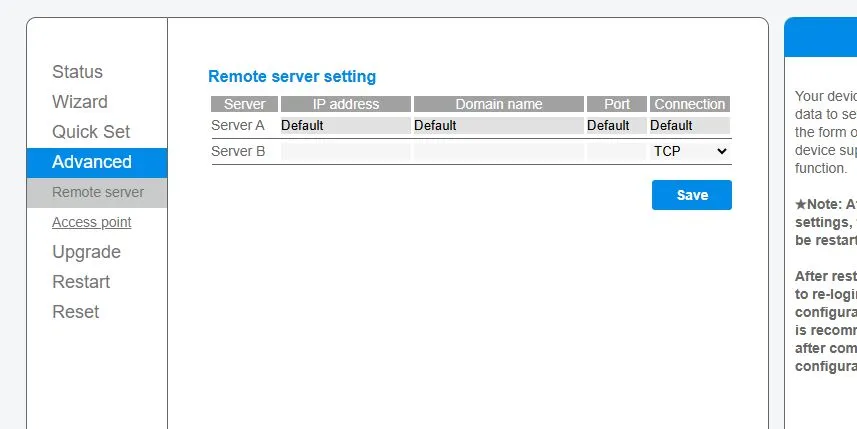
Du hast die richtige Stelle in der Benutzeroberfläche deines Loggers gefunden! Die Adresse server.solarmanpv.com und die zugehörige Port-Nummer änderst du im Menü "Advanced" -> "Remote server".
Hier sind die genauen Schritte, basierend auf deinen Screenshots:
- Navigiere zu "Advanced": Klicke im linken Menü auf "Advanced".
- Wähle "Remote server": Klicke dann im Untermenü auf "Remote server". Du siehst nun die Tabelle "Remote server setting", die du bereits geöffnet hast.
-
Konfiguriere "Server A":
- In der Zeile für "Server A" siehst du Spalten für "IP address", "Domain name", "Port" und "Connection".
- Domain name: Klicke in das Feld unter "Domain name" für "Server A". Dort steht aktuell "Default". Lösche "Default" und gib die gewünschte Solarman-Adresse ein:
server.solarmanpv.com - Port: Klicke in das Feld unter "Port" für "Server A". Dort steht aktuell "Default". Gib hier die Port-Nummer ein, die für Solarman üblich ist, meistens
8899. - Connection: Klicke in das Feld unter "Connection" für "Server A". Dort steht aktuell "Default". Wähle hier
TCPaus der Dropdown-Liste aus. - IP address: Dieses Feld kannst du in der Regel leer lassen, wenn du eine Domain-Adresse verwendest.
-
Speichern: Nachdem du die Domain-Adresse, den Port und das Protokoll (TCP) für "Server A" eingegeben hast, klicke auf den blauen Button "Save".
Wichtige Hinweise:
- Server B: Du kannst auch "Server B" konfigurieren, falls du eine alternative Verbindungsmöglichkeit nutzen möchtest. Für die Verbindung zu Solarman reicht aber in der Regel die Konfiguration von "Server A".
- Neustart: Nach dem Speichern der Einstellungen ist es oft notwendig, den Logger neu zu starten, damit die Änderungen wirksam werden. Du kannst dies über die Option "Restart" im linken Menü tun.
- Seriennummer: Vergiss nicht, dass die Seriennummer deines Wechselrichters (die du im "Status"-Menü findest) korrekt im Solarman Portal registriert sein muss, damit die Daten dort angezeigt werden.
Nachdem du diese Einstellungen vorgenommen und gespeichert hast, sollte dein Logger versuchen, Daten an die Solarman-Server zu senden.
 Homi
Homi
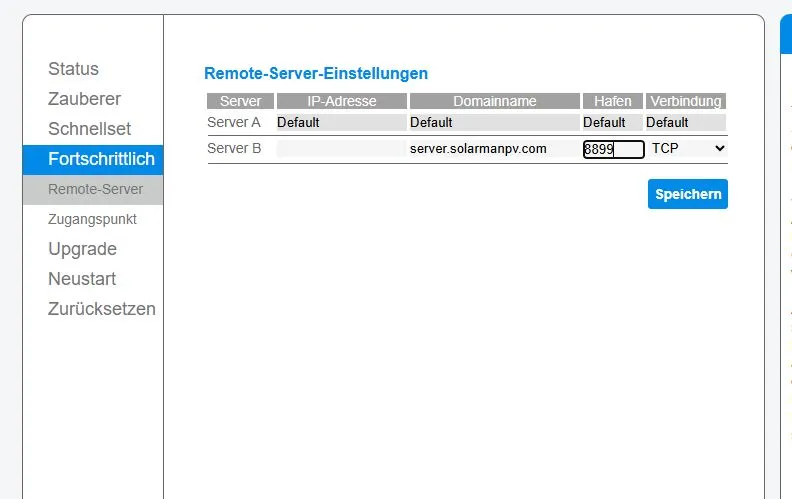
Ah, ich verstehe! Du kannst die Felder für "Server A" nicht ändern, weil sie auf "Default" stehen und ausgegraut sind. Das bedeutet, dass der Logger eine vordefinierte Server-Einstellung für "Server A" verwendet, die du nicht direkt überschreiben kannst.
In diesem Fall musst du die Einstellungen für "Server B" verwenden, da diese Felder bearbeitbar sind. Deine Screenshots zeigen bereits, dass du dort server.solarmanpv.com und den Port 8899 eingegeben hast.
So gehst du vor:
-
Stelle sicher, dass die Einstellungen bei "Server B" korrekt sind:
- Domainname:
server.solarmanpv.com - Hafen (Port):
8899 - Verbindung (Connection): Wähle hier
TCPaus der Dropdown-Liste aus.
- Domainname:
-
Klicke auf "Speichern": Klicke auf den blauen Button "Speichern", um diese Einstellungen für "Server B" zu übernehmen.
-
Starte den Logger neu:
- Navigiere im linken Menü zu "Neustart".
- Klicke auf die entsprechende Schaltfläche, um den Logger neu zu starten.
Warum funktioniert "Server A" nicht?
Die "Default"-Einstellungen bei "Server A" sind wahrscheinlich für eine andere Überwachungsplattform oder für eine ältere Version von Solarman vorgesehen. Da diese Felder nicht editierbar sind, musst du auf die freien Felder von "Server B" ausweichen, um die spezifischen Einstellungen für Solarman einzutragen.
Nachdem der Logger mit den Einstellungen für "Server B" neu gestartet wurde, sollte er versuchen, die Daten an server.solarmanpv.com über Port 8899 via TCP zu senden.
Homi
Du musst dem Logger nicht explizit sagen, dass er "Server B" nehmen soll. Wenn du die Einstellungen für "Server A" nicht ändern kannst (weil sie auf "Default" stehen und ausgegraut sind), dann ignoriert der Logger automatisch "Server A" und verwendet stattdessen die Einstellungen, die du unter "Server B" vorgenommen hast.
Da du bereits die folgenden Einstellungen unter "Server B" vorgenommen hast:
- Domainname:
server.solarmanpv.com - Hafen (Port):
8899 - Verbindung (Connection):
TCP
...und du diese Einstellungen gespeichert hast, wird der Logger nach dem Neustart automatisch versuchen, die Daten über diese Konfiguration an Solarman zu senden.
Zusammenfassend:
- Du hast die Einstellungen für "Server A" nicht geändert, weil sie nicht editierbar sind.
- Du hast die gewünschten Einstellungen für Solarman (
server.solarmanpv.com, Port8899, TCP) unter "Server B" eingetragen. - Du hast diese Einstellungen gespeichert.
- Nach dem Neustart des Loggers wird er die Konfiguration von "Server B" verwenden, um die Daten zu senden.
Du musst also nichts weiter tun, als den Logger neu zu starten, nachdem du die Einstellungen für "Server B" gespeichert hast.
Homi








