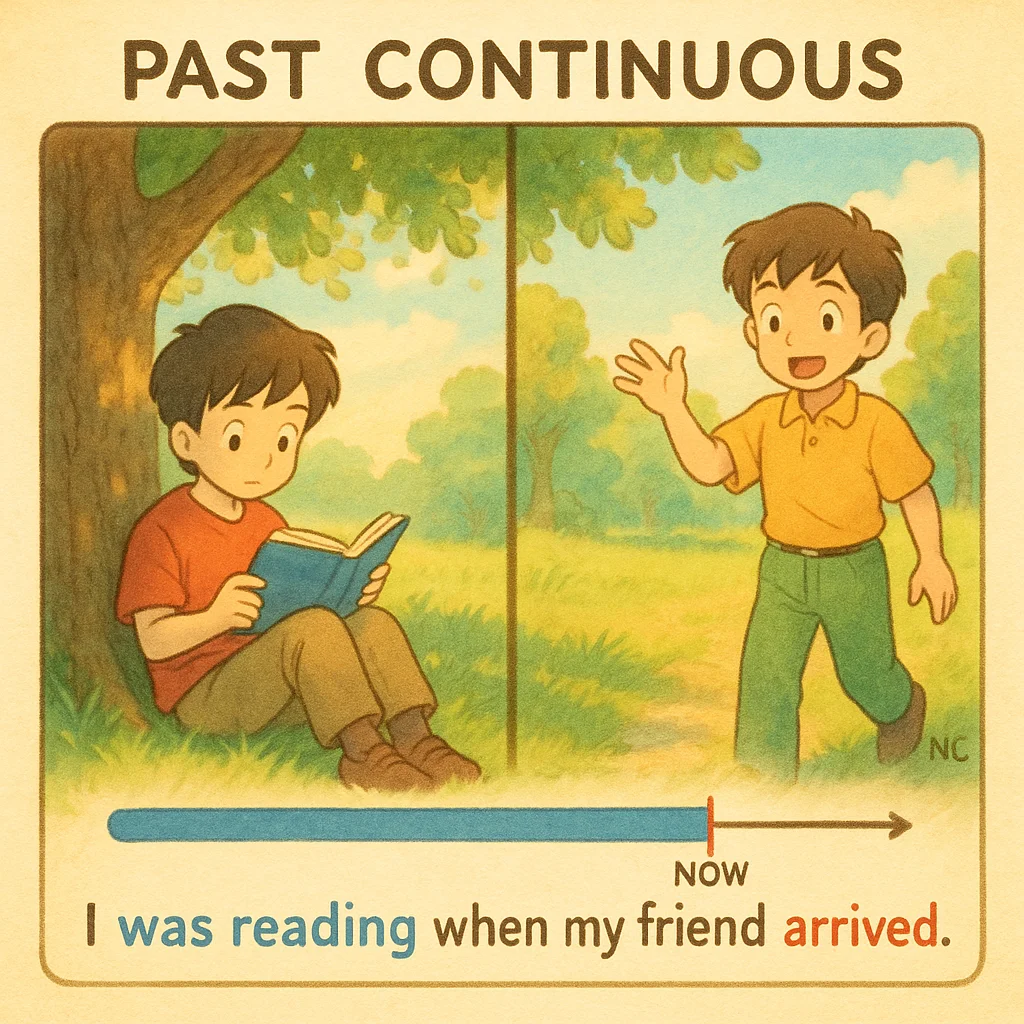
Past Continuous Tense
Что такое Past Continuous?
Past Continuous (прошедшее продолженное время) используется для описания действий, которые происходили в определенный момент в прошлом или продолжались некоторое время. Это время помогает создать фон для других событий и показать, что действие было в процессе выполнения.
Формирование Past Continuous
Формула: Subject + was/were + verb-ing
- was используется с местоимениями I, he, she, it и существительными в единственном числе
- were используется с местоимениями you, we, they и существительными во множественном числе
Примеры:
- I was reading a book at 7 pm yesterday.
- They were playing football when it started to rain.
Утвердительные предложения
| Лицо | Единственное число | Множественное число |
|---|---|---|
| 1-е | I was working | We were working |
| 2-е | You were working | You were working |
| 3-е | He/She/It was working | They were working |
Отрицательные предложения
Для образования отрицательной формы добавляем not после was/were:
- I was not (wasn't) reading a book.
- They were not (weren't) playing football.
Вопросительные предложения
Для образования вопроса выносим was/were в начало предложения:
- Was I reading a book?
- Were they playing football?
Когда используется Past Continuous?
-
Действие, происходившее в определенный момент в прошлом
- At 8 o'clock yesterday, I was having dinner.
- This time last year, I was living in Paris. -
Два параллельных действия в прошлом
- While I was cooking, my wife was setting the table.
- They were talking while I was trying to work. -
Фоновое действие для другого, более короткого действия (часто с Past Simple)
- I was walking in the park when I met my old friend. (Past Continuous + Past Simple)
- When the phone rang, I was taking a shower. (Past Simple + Past Continuous) -
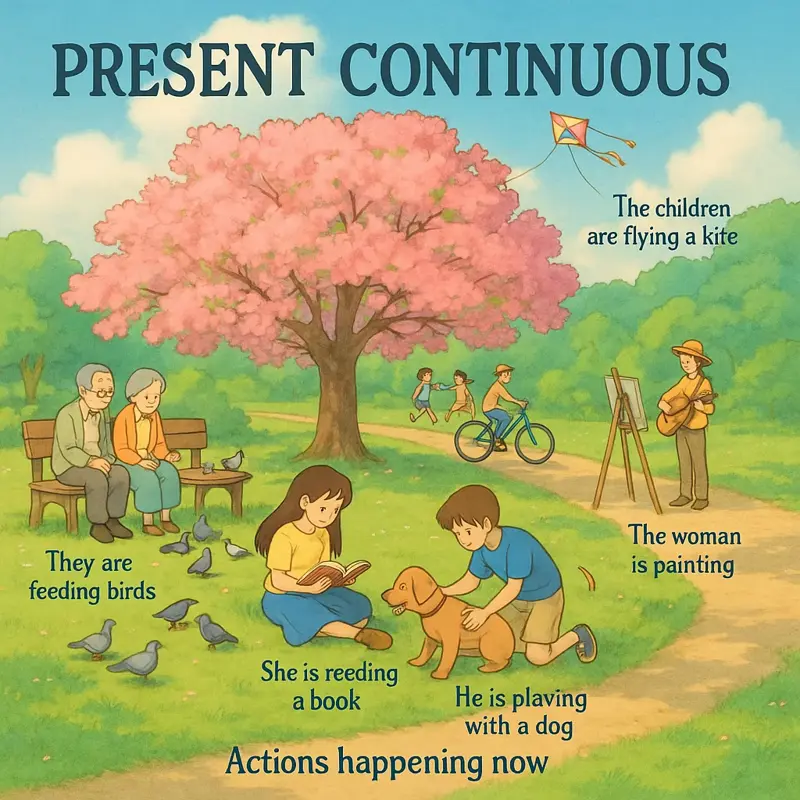
Описание атмосферы, обстановки
- The sun was shining, birds were singing, and children were playing in the garden.
Типичные маркеры времени
- at 5 o'clock yesterday
- at that moment
- at this time last week/month/year
- while
- when
- all day/morning/evening yesterday
Глаголы, редко используемые в Continuous
Некоторые глаголы обычно не используются в формах Continuous, так как они выражают состояние, а не действие:
- Чувства и эмоции: love, hate, like, prefer, want, wish
- Мыслительные процессы: believe, know, understand, remember, forget, think (в значении "считать")
- Восприятие: see, hear, smell, taste, feel (в значении восприятия)
- Обладание: have (в значении "иметь"), own, possess, belong
- Другие: be, need, mean, cost, seem, appear
Типичные ошибки
-
Неправильный вспомогательный глагол
- ❌ I were reading a book.
- ✅ I was reading a book. -
Забывание -ing окончания
- ❌ She was read a book.
- ✅ She was reading a book. -
Использование Continuous с глаголами состояния
- ❌ I was knowing the answer.
- ✅ I knew the answer. -
Неправильное образование -ing формы
- ❌ They were runing fast.
- ✅ They were running fast. (удвоение согласной)
Сравнение с Past Simple
- Past Simple описывает завершенное действие в прошлом: I read a book yesterday. (Действие завершено)
- Past Continuous описывает процесс в прошлом: I was reading a book when you called. (Действие было в процессе)
Практические советы
- Обращайте внимание на контекст: нужно ли показать процесс или просто факт действия в прошлом.
- Ищите в предложении указания на момент времени в прошлом или другое действие, которое прервало длительное действие.
- Помните о правильном согласовании was/were с подлежащим.
- Не забывайте о правилах образования -ing формы глаголов (особенно с удвоением согласных или изменением конечной -e).