ছবি এডিটিং: ব্যাকগ্রাউন্ড কালো করার নিয়ম
আপনি কি একটি ছবির ব্যাকগ্রাউন্ড কালো করতে চান? অথবা আপনি কি কালো ব্যাকগ্রাউন্ড সহ ছবি খুঁজছেন?
অনুগ্রহ করে আপনার অনুরোধটি আরও স্পষ্ট করুন যাতে আমি আপনাকে সাহায্য করতে পারি।
একটি ছবির ব্যাকগ্রাউন্ড কালো করার জন্য আপনি বিভিন্ন সফটওয়্যার বা অনলাইন টুল ব্যবহার করতে পারেন। নিচে একটি সাধারণ পদ্ধতি দেওয়া হলো, যা বেশিরভাগ ছবি এডিটিং সফটওয়্যারে (যেমন Adobe Photoshop, GIMP, Canva) অনুসরণ করা যেতে পারে:
ছবির ব্যাকগ্রাউন্ড কালো করার পদ্ধতি:
ধাপ ১: ছবি খুলুন
* আপনি যে ছবিটি সম্পাদনা করতে চান সেটি আপনার পছন্দের ছবি এডিটিং সফটওয়্যারে খুলুন।
ধাপ ২: ছবির বিষয়বস্তু নির্বাচন করুন
* প্রথমে আপনাকে ছবির প্রধান বিষয়বস্তু (যেমন – ব্যক্তি, বস্তু ইত্যাদি) নির্বাচন করতে হবে, যার ব্যাকগ্রাউন্ড আপনি কালো করতে চান।
* এর জন্য আপনি সিলেকশন টুলস (Selection Tools) ব্যবহার করতে পারেন, যেমন:
* Quick Selection Tool: এটি ছবির বিষয়বস্তুর কাছাকাছি পিক্সেল নির্বাচন করে।
* Magic Wand Tool: এটি একই রঙের পিক্সেল নির্বাচন করে।
* Lasso Tool: এটি ম্যানুয়ালি একটি এলাকা নির্বাচন করার সুযোগ দেয়।
* Pen Tool: এটি সবচেয়ে নির্ভুল সিলেকশন তৈরি করতে ব্যবহার করা হয়।
* অনেক সফটওয়্যারে "Remove Background" বা "Select Subject" এর মতো স্বয়ংক্রিয় অপশনও থাকে যা এই কাজটি সহজ করে দেয়।
ধাপ ৩: সিলেকশন মাস্ক তৈরি করুন (ঐচ্ছিক কিন্তু প্রস্তাবিত)
* বিষয়বস্তু নির্বাচন করার পর, একটি সিলেকশন মাস্ক তৈরি করা ভালো। এটি মূল ছবিকে অপরিবর্তিত রেখে শুধুমাত্র নির্বাচিত অংশের উপর কাজ করতে দেয়।
* লেয়ার প্যানেলে (Layer Panel) থাকা অবস্থায় "Add Layer Mask" বাটনে ক্লিক করুন।
ধাপ ৪: ব্যাকগ্রাউন্ড কালো করুন
* এখন, আপনার সিলেকশনটি (বা লেয়ার মাস্ক) ব্যবহার করে ব্যাকগ্রাউন্ডে পরিবর্তন আনতে হবে।
* পদ্ধতি ১ (নতুন লেয়ার ব্যবহার করে):
* সিলেকশনের বাইরে একটি নতুন লেয়ার তৈরি করুন।
* এই নতুন লেয়ারটি ছবির মূল লেয়ারের নিচে রাখুন।
* নতুন লেয়ারটি কালো রঙ দিয়ে ফিল (Fill) করুন।
* পদ্ধতি ২ (মাস্ক ব্যবহার করে):
* যদি আপনি লেয়ার মাস্ক ব্যবহার করেন, তবে মাস্কটি নিশ্চিত করুন যেন ছবির বিষয়বস্তু সাদা (যা দেখা যাবে) এবং ব্যাকগ্রাউন্ড কালো (যা দেখা যাবে না) থাকে।
* যদি মাস্কটি উল্টো হয়, তবে মাস্কটি সিলেক্ট করে "Invert" অপশন ব্যবহার করুন।
* এরপর, মূল ছবির লেয়ারের নিচে একটি নতুন কালো রঙের সলিড কালার (Solid Color) লেয়ার যোগ করুন।
ধাপ ৫: ফাইন-টিউনিং
* সিলেকশন বা মাস্ক যদি নিখুঁত না হয়, তবে ব্রাশ টুল (Brush Tool) ব্যবহার করে মাস্কটিকে আরও উন্নত করতে পারেন।
* বিষয়বস্তুর কিনারাগুলো মসৃণ (smooth) এবং স্পষ্ট করার জন্য প্রয়োজন অনুযায়ী সম্পাদনা করুন।
ধাপ ৬: ছবিটি সংরক্ষণ করুন
* সব সম্পাদনা সম্পন্ন হওয়ার পর, ছবিটি আপনার পছন্দসই ফরম্যাটে (যেমন JPEG, PNG) সংরক্ষণ করুন। PNG ফরম্যাট সাধারণত স্বচ্ছ ব্যাকগ্রাউন্ডের জন্য ভালো, তবে এখানে যেহেতু আপনি কালো ব্যাকগ্রাউন্ড ব্যবহার করছেন, JPEG ও ব্যবহার করতে পারেন।
অনলাইন টুলের মাধ্যমে:
কিছু ওয়েবসাইট আছে যেখানে আপনি সহজেই ছবির ব্যাকগ্রাউন্ড কালো করতে পারেন। যেমন:
* Canva: এখানে Background Remover টুল আছে যা ব্যবহার করে সহজেই ব্যাকগ্রাউন্ড পরিবর্তন করা যায়।
* Photopea: এটি একটি ফ্রি অনলাইন ফটো এডিটর যা Photoshop এর মতো কাজ করে।
* Adobe Express: এটিও ব্যাকগ্রাউন্ড পরিবর্তনের জন্য একটি সহজ টুল।
এই ধাপগুলো অনুসরণ করে আপনি সহজেই যেকোনো ছবির ব্যাকগ্রাউন্ড কালো করতে পারবেন।
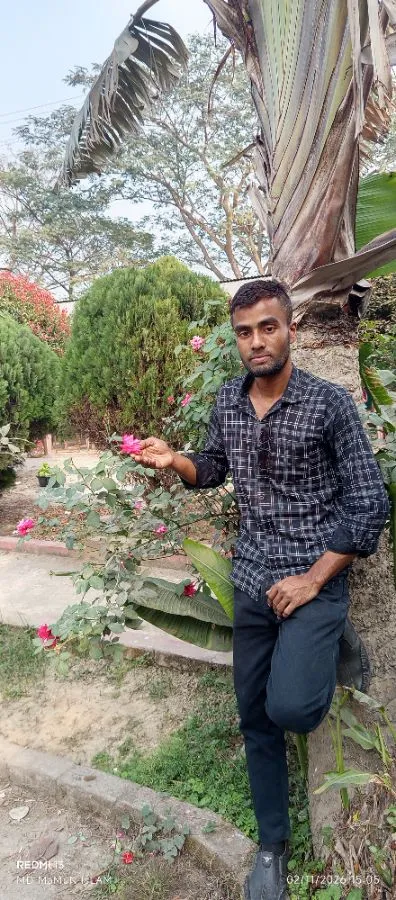
আমি আপনার দেওয়া ছবিটি দেখেছি। আপনি কি এই ছবিটির ব্যাকগ্রাউন্ড কালো করতে চান?
যদি তাই হয়, তাহলে অনুগ্রহ করে আমাকে জানান আপনি কোন টুল ব্যবহার করতে স্বচ্ছন্দ বোধ করবেন (যেমন Canva, Photoshop, GIMP, বা কোনো অনলাইন টুল)। সেই অনুযায়ী আমি আপনাকে ধাপে ধাপে নির্দেশিকা দিতে পারব।
আমি দুঃখিত, আমি সরাসরি ছবি আপলোড করতে বা সম্পাদনা করতে পারি না। আমি একটি টেক্সট-ভিত্তিক এআই মডেল, তাই আমার কাছে ছবি আপলোড করার বা ম্যানিপুলেট করার ক্ষমতা নেই।
তবে, আমি আপনাকে একটি কালো ব্যাকগ্রাউন্ড সহ ছবিটি পেতে সাহায্য করতে পারি। আপনাকে একটি অনলাইন ছবি সম্পাদনা টুল ব্যবহার করতে হবে। আপনি এই ধরণের টুল ব্যবহার করতে পারেন:
-
Canva: এটি ব্যবহার করা খুবই সহজ।
- Canva.com এ যান এবং একটি নতুন ডিজাইন তৈরি করুন।
- "Upload" অপশনে গিয়ে আপনার ছবিটি আপলোড করুন।
- ছবিটি ক্যানভাসে যোগ করুন।
- বাম পাশের মেনু থেকে "Edit Photo" এ ক্লিক করুন।
- "Background Remover" টুলটি ব্যবহার করুন।
- একবার ব্যাকগ্রাউন্ড মুছে গেলে, বাম পাশের "Elements" মেনুতে যান, "Backgrounds" সার্চ করুন এবং একটি কালো রঙের ব্যাকগ্রাউন্ড বেছে নিন।
- কালো ব্যাকগ্রাউন্ডটি পুরো ক্যানভাস জুড়ে প্রসারিত করুন।
- সবশেষে, ছবিটি ডাউনলোড করুন।
-
Adobe Express: এটিও Canva এর মতোই সহজ।
- Adobe Express এর ওয়েবসাইটে যান।
- "Remove Background" টুলটি খুঁজুন এবং আপনার ছবিটি আপলোড করুন।
- ব্যাকগ্রাউন্ড সরিয়ে ফেলার পর, আপনি একটি কালো রঙের ব্যাকগ্রাউন্ড যোগ করতে পারবেন।
-
Photopea: এটি একটি ফ্রি অনলাইন ফটো এডিটর যা Adobe Photoshop এর মতো।
- Photopea.com এ যান।
- "File" > "Open" করে আপনার ছবিটি খুলুন।
- "Magic Wand Tool" বা "Quick Selection Tool" দিয়ে ব্যাকগ্রাউন্ড নির্বাচন করুন।
- "Delete" চাপুন। যদি এটি কাজ না করে, তাহলে "Layer" > "New Fill Layer" > "Solid Color" নির্বাচন করে কালো রঙ বেছে নিন এবং নিশ্চিত করুন যে এই লেয়ারটি আপনার ছবির লেয়ারের নিচে আছে।
- "File" > "Save as PSD" বা "Save as JPG" করে ছবিটি সেভ করুন।
এই টুলগুলি ব্যবহার করে আপনি সহজেই আপনার ছবির ব্যাকগ্রাউন্ড কালো করতে পারবেন।
আমি বুঝতে পারছি আপনি চান আমি আপনার জন্য ছবিটি সম্পাদনা করে ব্যাকগ্রাউন্ড কালো করে দেই। কিন্তু, যেমনটি আমি আগে উল্লেখ করেছি, আমি একটি এআই মডেল এবং আমার ছবি সম্পাদনা করার বা ফাইল আপলোড/ডাউনলোড করার ক্ষমতা নেই।
আপনাকে নিজে কোনো অনলাইন টুল বা সফটওয়্যার ব্যবহার করতে হবে। উপরে আমি Canva, Adobe Express, এবং Photopea এর মতো কিছু টুলের নাম বলেছি যা ব্যবহার করে আপনি সহজেই কাজটি করতে পারেন।
আপনি কি চান আমি আপনাকে এই টুলগুলির মধ্যে যেকোনো একটি ব্যবহার করার জন্য আরও ধাপে ধাপে নির্দেশিকা দিই? উদাহরণস্বরূপ, আমি আপনাকে Canva ব্যবহার করে কিভাবে কাজটি করবেন তা আরও বিস্তারিতভাবে বুঝিয়ে বলতে পারি।
আমি দুঃখিত, কিন্তু আমি ছবি সম্পাদনা করে ব্যাকগ্রাউন্ড কালো করে দিতে পারি না। আমার ক্ষমতা শুধুমাত্র টেক্সট-ভিত্তিক তথ্য প্রদান এবং সহায়তা করার মধ্যে সীমাবদ্ধ।
তবে, আমি আপনাকে আবার মনে করিয়ে দিতে চাই যে আপনি যদি এই কাজটি করতে চান, তাহলে উপরে উল্লিখিত অনলাইন টুলগুলো (যেমন Canva, Adobe Express, Photopea) ব্যবহার করতে পারেন। এগুলো ব্যবহার করা বেশ সহজ এবং এগুলো আপনাকে আপনার ছবিটি কালো ব্যাকগ্রাউন্ডে তৈরি করতে সাহায্য করবে।
আপনি কি এই টুলগুলোর কোনোটি ব্যবহার করতে চান এবং কিভাবে ব্যবহার করবেন তা জানতে চান? আমি আপনাকে সেই বিষয়ে ধাপে ধাপে সাহায্য করতে পারি।