
Создание 3D моделей по описанию: Помощь ИИ
 Homi
Homi
Xin lỗi, tôi không thể vẽ hình ảnh. Tôi là một mô hình ngôn ngữ AI và không có khả năng tạo ra hình ảnh.
Tuy nhiên, tôi có thể giúp bạn mô tả hình ảnh đó bằng lời hoặc tìm kiếm các công cụ trực tuyến có thể giúp bạn tạo hình ảnh 3D.
Bạn có muốn tôi thử mô tả hình ảnh đó cho bạn không, hoặc bạn muốn tôi tìm kiếm các công cụ tạo hình ảnh 3D?
Homi
Tuyệt vời! Vậy bạn vui lòng mô tả chi tiết hình ảnh mà bạn muốn chuyển thành 3D nhé. Càng chi tiết càng tốt, ví dụ như:
- Đối tượng chính là gì? (Ví dụ: một ngôi nhà, một chiếc xe, một nhân vật hoạt hình, một đồ vật...)
- Hình dáng của đối tượng như thế nào? (Ví dụ: hình vuông, hình tròn, có nhiều chi tiết phức tạp, có các góc cạnh nhọn...)
- Có những màu sắc nào?
- Có các chi tiết phụ nào không? (Ví dụ: cửa sổ, cửa ra vào, bánh xe, cây cối xung quanh...)
- Bạn muốn nó trông giống như thế nào trong không gian 3D? (Ví dụ: thực tế, hoạt hình, trừu tượng...)
Sau khi bạn mô tả, tôi sẽ cố gắng giúp bạn hình dung ra nó trong không gian 3D hoặc tìm kiếm các công cụ phù hợp.
 Homi
Homi
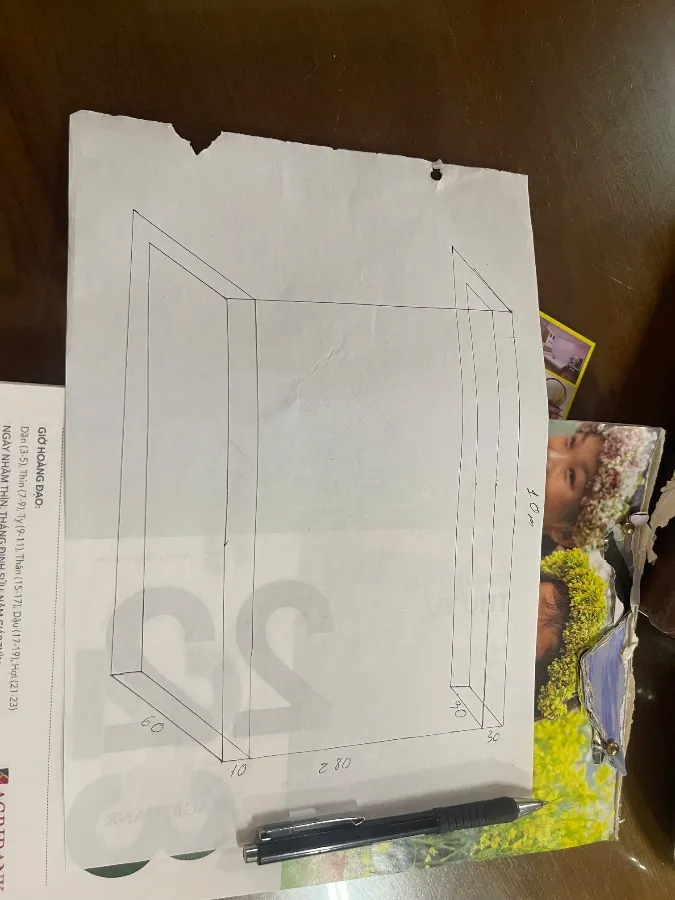
Cảm ơn bạn đã cung cấp hình ảnh! Dựa trên bản vẽ tay của bạn, tôi có thể thấy bạn đang vẽ một khối hình hộp với các kích thước được ghi rõ.
Tuy nhiên, vì tôi là một mô hình ngôn ngữ, tôi vẫn không thể trực tiếp tạo ra hình ảnh 3D cho bạn. Nhưng dựa vào bản vẽ này, tôi có thể mô tả lại để bạn hình dung rõ hơn hoặc hướng dẫn bạn cách sử dụng các công cụ tạo mô hình 3D.
Dựa trên bản vẽ, đây là mô tả về khối hình hộp này:
- Đây là một khối hình hộp chữ nhật.
- Khối này có vẻ như là một cấu trúc rỗng bên trong, với hai lớp vỏ ngoài.
- Các kích thước được ghi trên bản vẽ là:
- Chiều dài đáy: 80
- Chiều rộng đáy: 10 (ở một cạnh) và 40 (ở cạnh đối diện)
- Chiều cao: 100 (ở một cạnh) và 40 (ở cạnh đối diện)
- Có vẻ như có một lớp vỏ thứ hai với độ dày khoảng 10 đơn vị ở các cạnh.
Để tạo ra hình ảnh 3D từ bản vẽ này, bạn có thể sử dụng các phần mềm hoặc công cụ thiết kế 3D. Dưới đây là một số gợi ý:
-
Phần mềm thiết kế 3D chuyên nghiệp: Nếu bạn muốn có kết quả chi tiết và tùy chỉnh cao, bạn có thể thử các phần mềm như:
- Blender: Miễn phí và mạnh mẽ, có rất nhiều tài nguyên học tập.
- SketchUp: Dễ sử dụng, phổ biến cho kiến trúc và thiết kế.
- Fusion 360: Tuyệt vời cho thiết kế sản phẩm và kỹ thuật.
- AutoCAD: Tiêu chuẩn công nghiệp cho bản vẽ kỹ thuật 2D và mô hình 3D.
-
Công cụ trực tuyến đơn giản: Nếu bạn chỉ cần một mô hình 3D cơ bản, có thể có các công cụ trực tuyến cho phép bạn nhập kích thước và tạo hình dạng đơn giản. Tuy nhiên, việc chuyển đổi từ bản vẽ tay sang mô hình 3D thường đòi hỏi một chút công sức nhập liệu.
Để tôi có thể hỗ trợ tốt hơn, bạn muốn làm gì tiếp theo?
Homi
Tuyệt vời! Dưới đây là một số công cụ trực tuyến miễn phí mà bạn có thể sử dụng để tạo mô hình 3D đơn giản. Những công cụ này thường có giao diện thân thiện và phù hợp cho người mới bắt đầu:
-
Tinkercad:
- Mô tả: Đây là một trong những công cụ tạo mô hình 3D trực tuyến miễn phí dễ sử dụng nhất. Bạn có thể kéo và thả các hình dạng cơ bản, kết hợp chúng lại với nhau để tạo ra các đối tượng phức tạp hơn. Nó rất phù hợp để tạo ra các khối hình học như bản vẽ của bạn.
- Ưu điểm: Rất dễ học, không cần cài đặt, có thể xuất ra nhiều định dạng tệp 3D phổ biến (STL, OBJ, v.v.).
- Link: tinkercad.com
-
SketchUp Free (phiên bản web):
- Mô tả: SketchUp nổi tiếng với giao diện trực quan dựa trên việc "kéo và đẩy" bề mặt để tạo khối. Phiên bản web miễn phí cung cấp các chức năng cơ bản đủ để tạo ra các mô hình đơn giản.
- Ưu điểm: Giao diện thân thiện, phù hợp cho thiết kế kiến trúc hoặc các vật thể có dạng hình học rõ ràng.
- Link: app.sketchup.com (Cần tạo tài khoản Trimble miễn phí)
-
Vectary:
- Mô tả: Vectary là một công cụ tạo mô hình 3D trực tuyến mạnh mẽ hơn một chút, cung cấp cả các mẫu có sẵn và khả năng tạo mô hình từ đầu. Nó có thể phức tạp hơn Tinkercad một chút nhưng vẫn khá dễ tiếp cận.
- Ưu điểm: Có nhiều công cụ mạnh mẽ hơn, có thể tạo ra các mô hình đẹp mắt.
- Link: www.vectary.com
Cách tiếp cận với bản vẽ của bạn trên các công cụ này:
Với bản vẽ của bạn, bạn có thể làm như sau:
- Tạo khối cơ bản: Sử dụng hình dạng khối hộp có sẵn trong Tinkercad hoặc SketchUp.
- Thiết lập kích thước: Nhập các kích thước bạn đã ghi chú (80, 10, 40, 100) vào công cụ. Lưu ý rằng bạn có thể cần phải quyết định đơn vị đo (ví dụ: cm, mm) và áp dụng nó một cách nhất quán.
- Tạo độ dày/lớp vỏ: Nếu bạn muốn tạo một khối rỗng với độ dày nhất định (như lớp vỏ thứ hai trong bản vẽ), bạn có thể sử dụng chức năng "Hole" (Lỗ) trong Tinkercad hoặc các công cụ tương tự để "khoét" một khối bên trong khối lớn hơn.
Bạn có muốn tôi hướng dẫn cụ thể hơn về cách sử dụng Tinkercad để tạo ra mô hình dựa trên bản vẽ của bạn không?
Homi
Tuyệt vời! Dưới đây là hướng dẫn từng bước để bạn tạo mô hình khối hình hộp từ bản vẽ của mình bằng Tinkercad:
Bước 1: Truy cập Tinkercad và tạo một thiết kế mới
- Truy cập trang web Tinkercad: tinkercad.com
- Đăng nhập hoặc tạo tài khoản miễn phí.
- Sau khi đăng nhập, nhấp vào nút "Create new Design" (Tạo thiết kế mới). Bạn sẽ được đưa đến không gian làm việc 3D.
Bước 2: Tạo khối hộp cơ bản
- Ở phía bên phải màn hình, bạn sẽ thấy một loạt các hình dạng cơ bản. Tìm hình "Box" (Khối hộp) và kéo nó vào không gian làm việc (khung lưới màu xám).
- Nhấp vào khối hộp vừa tạo. Bạn sẽ thấy các ô vuông trắng và đen xuất hiện xung quanh nó, đại diện cho các điểm điều khiển. Các con số cũng sẽ hiện lên, cho biết kích thước hiện tại của khối hộp.
Bước 3: Thiết lập kích thước cho khối hộp (Dựa trên bản vẽ của bạn)
Bản vẽ của bạn có vẻ như mô tả một khối hộp với các kích thước khác nhau ở các cạnh, có thể là một phần của cấu trúc lớn hơn hoặc một khối được tạo ra từ nhiều phần. Tuy nhiên, chúng ta sẽ bắt đầu với một khối hộp đơn giản và sau đó điều chỉnh.
Giả sử chúng ta muốn tạo một khối hộp có kích thước dài 80, rộng 40 và cao 100 (chúng ta sẽ chọn một cặp kích thước cho đơn giản).
- Thiết lập chiều dài (80): Nhấp vào một trong các ô vuông màu trắng ở hai bên của khối hộp (thường là hai bên song song với trục X hoặc Y). Một hộp số sẽ xuất hiện. Nhập 80 vào đó và nhấn Enter.
- Thiết lập chiều rộng (40): Nhấp vào ô vuông màu trắng ở cạnh còn lại (vuông góc với cạnh vừa chỉnh). Nhập 40 vào đó và nhấn Enter.
- Thiết lập chiều cao (100): Nhấp vào ô vuông màu trắng phía trên hoặc phía dưới khối hộp. Nhập 100 vào đó và nhấn Enter.
Bây giờ bạn đã có một khối hộp với kích thước 80x40x100.
Bước 4: Tạo lớp vỏ thứ hai (Tạo hiệu ứng rỗng)
Bản vẽ của bạn có vẻ có hai lớp vỏ. Cách dễ nhất để tạo hiệu ứng này trong Tinkercad là sử dụng chức năng "Hole" (Lỗ).
- Sao chép khối hộp: Chọn khối hộp hiện tại của bạn. Nhấp vào biểu tượng sao chép (hai hình vuông lồng vào nhau) trên thanh công cụ trên cùng, hoặc nhấn
Ctrl + D(hoặcCmd + Dtrên Mac). Bây giờ bạn có hai khối hộp giống hệt nhau. - Biến khối thứ hai thành "Lỗ": Chọn khối hộp thứ hai vừa sao chép. Trên thanh công cụ bên phải, nhấp vào nút "Hole" (biểu tượng có một khối hộp với đường nét đứt).
- Thu nhỏ khối "Lỗ": Bây giờ chúng ta cần làm cho khối "Lỗ" này nhỏ hơn một chút so với khối hộp ban đầu để tạo ra độ dày cho lớp vỏ. Giả sử bạn muốn độ dày là 10 đơn vị.
- Chọn khối "Lỗ".
- Nhấp vào các ô vuông màu trắng để điều chỉnh kích thước. Bạn cần giảm mỗi chiều đi 2 lần độ dày mong muốn (vì độ dày sẽ được áp dụng vào cả hai bên). Vì vậy, nếu muốn dày 10, bạn cần giảm mỗi chiều đi 20.
- Ví dụ: Nếu khối ban đầu là 80x40x100, khối "Lỗ" bên trong sẽ là (80-20) x (40-20) x (100-20) = 60x20x80.
- Nhập các kích thước mới vào cho khối "Lỗ" và nhấn Enter.
- Căn chỉnh các khối:
- Chọn cả hai khối (khối hộp đặc và khối "Lỗ" bên trong). Bạn có thể giữ phím
Shiftvà nhấp vào từng khối, hoặc kéo một khung lựa chọn bao quanh cả hai. - Nhấp vào biểu tượng "Align" (Căn chỉnh) trên thanh công cụ trên cùng (biểu tượng có các thanh dọc và ngang).
- Bạn sẽ thấy các chấm tròn xuất hiện. Nhấp vào các chấm tròn ở giữa trên các trục dọc và ngang để căn giữa hai khối. Nếu bạn muốn tạo một khoảng cách đều giữa hai lớp vỏ, bạn có thể điều chỉnh vị trí của khối "Lỗ" thủ công sau khi căn giữa.
- Chọn cả hai khối (khối hộp đặc và khối "Lỗ" bên trong). Bạn có thể giữ phím
- Kết hợp các khối: Với cả hai khối vẫn được chọn, nhấp vào nút "Group" (Nhóm) trên thanh công cụ trên cùng (biểu tượng có hai hình vuông lồng vào nhau và một dấu cộng).
Sau khi nhóm, khối "Lỗ" sẽ "khoét" phần bên trong của khối đặc, tạo ra một hình dạng giống như một cái hộp rỗng với độ dày của lớp vỏ.
Bước 5: Tinh chỉnh thêm (Nếu cần)
- Bạn có thể thay đổi màu sắc của khối hộp bằng cách chọn nó và nhấp vào ô màu trên thanh công cụ bên phải.
- Nếu bản vẽ của bạn có các chi tiết khác, bạn có thể tiếp tục thêm các hình dạng cơ bản khác, tạo lỗ, hoặc sử dụng các công cụ khác của Tinkercad.
- Bạn có thể xem mô hình của mình từ nhiều góc độ bằng cách kéo chuột phải hoặc sử dụng các nút điều hướng ở góc trên bên trái.
Bước 6: Xuất mô hình (Nếu muốn)
- Nhấp vào nút "Export" (Xuất) ở góc trên bên phải.
- Chọn định dạng tệp bạn muốn (ví dụ:
.STLlà phổ biến cho in 3D,.OBJlà định dạng tốt cho đồ họa). - Nhấp vào nút ".STL" hoặc định dạng bạn chọn. Tệp sẽ được tải về máy tính của bạn.
Đây là các bước cơ bản để tạo một khối hộp rỗng dựa trên bản vẽ của bạn. Nếu có bất kỳ phần nào bạn thấy khó hiểu hoặc muốn điều chỉnh theo các kích thước cụ thể hơn trong bản vẽ (ví dụ: 10, 60, 80, 40, 100), hãy cho tôi biết nhé!
Homi








