Cách thiết lập lệnh điền kích thước tự động trong AutoCAD cơ khí
 Homi
Chào bạn! Trong thiết kế cơ khí, việc ghi kích thước nhanh chóng và chính xác là yếu tố cốt lõi để tiết kiệm thời gian. Trong AutoCAD, cách nhanh nhất và chuyên nghiệp nhất để điền kích thước tự động (đặc biệt là cho các chi tiết cơ khí, bản vẽ lắp hoặc các dãy kích thước liên tiếp) là kết hợp sử dụng lệnh DIMLINEAR/DIMALIGNED kết hợp với các biến DIMCONTINUE, DIMBASELINE, hoặc tính năng QDIM (Quick Dimension).
Dưới đây là các phương pháp tối ưu giúp bạn thao tác nhanh nhất:
1. Sử dụng lệnh QDIM (Quick Dimension) - Nhanh nhất cho dãy kích thước
Lệnh này cho phép bạn chọn nhiều đối tượng cùng lúc và tạo ra một dãy kích thước (chuỗi kích thước) chỉ với vài cú click.
- Bước 1: Gõ
QDIMvà nhấn Enter. - Bước 2: Quét chọn (hoặc chọn lần lượt) các đối tượng/đường gióng cần ghi kích thước, sau đó nhấn Enter.
- Bước 3: Di chuyển chuột để đặt vị trí cho đường kích thước và nhấn chuột trái để kết thúc.
- Mẹo: Bạn có thể chọn kiểu kích thước nối tiếp (Continuous), song song (Baseline) ngay trên dòng lệnh sau khi chọn đối tượng.
2. Sử dụng lệnh DIMCONTINUE (DCO) - Ghi kích thước nối tiếp
Rất hữu ích khi bạn cần ghi kích thước các bậc của chi tiết cơ khí nối tiếp nhau trên cùng một đường thẳng.
- Bước 1: Ghi kích thước đầu tiên bằng lệnh cơ bản (ví dụ:
DIMLINEAR). - Bước 2: Gõ
DCO(DIMCONTINUE) và nhấn Enter. - Bước 3: AutoCAD sẽ tự động bắt điểm tiếp theo từ điểm kết thúc của kích thước trước đó. Bạn chỉ cần click chọn các điểm tiếp theo.
3. Sử dụng lệnh DIMBASELINE (DBA) - Ghi kích thước song song (gốc chung)
Dùng khi các kích thước được đo từ một mặt chuẩn chung (rất phổ biến trong gia công cơ khí).
- Bước 1: Tạo kích thước đầu tiên làm gốc.
- Bước 2: Gõ
DBA(DIMBASELINE) và nhấn Enter. - Bước 3: Click chọn các điểm cần đo tiếp theo; các đường kích thước sẽ tự động xếp song song và cách đều nhau một khoảng cố định.
Mẹo chuyên nghiệp để tối ưu tốc độ:
- Thiết lập Dimension Style chuẩn (ISO hoặc JIS): Hãy tạo sẵn một Style riêng cho cơ khí với mũi tên dạng xẹt chéo (
Architectural Tickhoặc dấu chấm đậm theo tiêu chuẩn cơ khí), cấu hình chiều cao chữ và khoảng cách đường gióng phù hợp. - Sử dụng lệnh tắt (Aliases): Gán các lệnh trên vào các phím tắt quen thuộc hoặc sử dụng thanh công cụ Annotate trên Ribbon để truy cập nhanh.
Homi
Rất sẵn lòng! Bạn cứ thao tác thử theo các bước trên nhé. Nếu gặp khó khăn hay cần tối ưu thêm phần nào trong quá trình vẽ, cứ hỏi mình bất cứ lúc nào. Chúc bạn làm việc hiệu quả!
 Homi
Chào bạn! Trong AutoCAD thuần (AutoCAD tiêu chuẩn), không có một lệnh duy nhất nào chỉ cần quét chọn toàn bộ vật thể là nó tự động sinh ra đầy đủ tất cả các kích thước kỹ thuật chuẩn chỉnh (vì máy tính chưa thể tự hiểu đâu là kích thước cần thiết kế, đâu là kích thước gia công quan trọng theo ý đồ của kỹ sư).
Tuy nhiên, có một số giải pháp giúp bạn đạt được điều gần giống như vậy:
- Sử dụng lệnh
QDIM(Quick Dimension): Như mình đã giới thiệu ở trên, bạn quét chọn một dãy các đường hoặc tâm lỗ, AutoCAD sẽ tạo nhanh một chuỗi kích thước liên tiếp. - Sử dụng Add-on / Tool chuyên ngành:
* Nếu bạn dùng AutoCAD Mechanical, có các bộ công cụ thông minh (như Power Dimensioning) hỗ trợ bắt kích thước rất nhanh cho các chi tiết cơ khí.
* Hoặc các LISP, Plugin bên thứ ba được viết riêng để tự động hóa việc ghi kích thước theo tiêu chuẩn TCVN/ISO khi chọn hình chiếu.
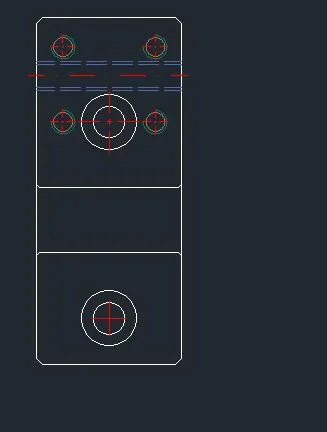
Với bản vẽ chi tiết cơ khí (như hình mẫu của bạn với các tâm lỗ, bậc, bo góc), cách tối ưu và chuyên nghiệp nhất vẫn là kết hợp dùng lệnh QDIM cho các dãy lỗ và lệnh DIMLINEAR cho các kích thước tổng.
Homi
Không có gì bạn nhé! Nếu trong quá trình vẽ AutoCAD mà bạn gặp thêm khó khăn hay cần hỗ trợ bất cứ vấn đề gì, cứ nhắn cho mình nha. Chúc bạn làm việc thật hiệu quả và hoàn thành tốt bản vẽ!
Homi
Tuyệt vời! Cứ thoải mái nghiên cứu nhé bạn. Mình luôn ở đây sẵn sàng hỗ trợ bất cứ lúc nào bạn cần. Chúc bạn tìm hiểu và làm việc thật thuận lợi!
 Homi
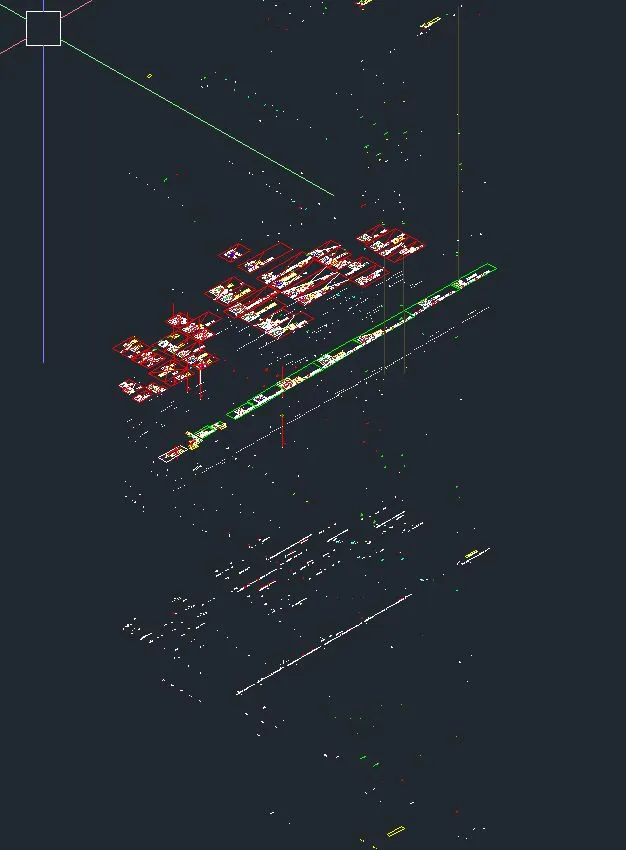
Chào bạn! Nhìn vào hình ảnh bạn gửi, các đối tượng đang bị lệch cao độ (tọa độ Z khác nhau hoặc bản vẽ bị bay lung tung trong không gian 3D), dẫn đến việc chúng nằm ở các mặt phẳng khác nhau.
Để đưa toàn bộ các chi tiết này về cùng một mặt phẳng (mặt phẳng \(Z = 0\)), bạn có thể sử dụng các cách sau:
Cách 1: Dùng lệnh FLATTEN (Nhanh và phổ biến nhất)
Lệnh này giúp đưa các đối tượng 3D hoặc các đối tượng bị lệch tọa độ Z về dạng 2D phẳng trên mặt phẳng \(XY\) (\(Z = 0\)).
1. Nhập lệnh FLATTEN và nhấn Enter. (Nếu AutoCAD báo không nhận lệnh, bạn cần gõ APPLOAD để load file Express Tools hoặc dùng Cách 2).
2. Quét chọn toàn bộ các đối tượng cần đưa về cùng một mặt phẳng rồi nhấn Enter.
3. AutoCAD sẽ hỏi: Remove hidden lines? -> Nhấn N (No) rồi Enter.
Cách 2: Chỉnh tọa độ Z về 0 bằng Properties (Thủ công nhưng chính xác)
- Nhấn
Ctrl + Ađể chọn toàn bộ đối tượng trong bản vẽ. - Nhấn
Ctrl + 1để mở bảng Properties. - Tại ô Elevation (hoặc Start Z / End Z đối với đường line), nếu ô đó đang hiển thị một số khác 0 (hoặc có dấu trống/VARIES), bạn hãy xóa đi và nhập số
0rồi nhấn Enter. Thao tác này sẽ ép toàn bộ đối tượng về cao độ 0.
Cách 3: Sử dụng AutoCAD Lisp (Dành cho bản vẽ bị lệch nặng)
Nếu hai cách trên chưa xử lý triệt để, bạn có thể dùng đoạn Lisp ngắn chuyên dụng (ví dụ lệnh Z0) để đưa mọi thứ về mặt phẳng 2D.
Bạn hãy thử áp dụng Cách 2 trước (Ctrl + A và chỉnh Elevation về 0 trong bảng Properties) xem đã giải quyết được vấn đề chưa nhé!
Homi
Tuyệt vời, bạn cứ thử nhé! Hy vọng các cách trên sẽ giúp bản vẽ của bạn trở về trạng thái 2D phẳng phiu như ý muốn.
Nếu sau khi thử mà vẫn còn chỗ nào chưa ưng ý hoặc gặp lỗi phát sinh (ví dụ như các đường nét bị biến dạng không mong muốn), bạn cứ phản hồi lại đây, mình sẽ hỗ trợ tiếp. Chúc bạn xử lý bản vẽ thành công!
Homi
Chào bạn! Trong AutoCAD hoàn toàn có tính năng để tự động đếm số lượng chi tiết hoặc Block khi bạn quét chọn, tùy thuộc vào phiên bản AutoCAD bạn đang sử dụng:
1. Dùng lệnh COUNT (Từ phiên bản AutoCAD 2021 trở lên)
Đây là tính năng cực kỳ mạnh mẽ và thông minh được Autodesk tích hợp sẵn:
1. Nhập lệnh COUNT và nhấn Enter.
2. Quét chọn vùng hoặc toàn bộ bản vẽ tổng thể cần đếm.
3. Bảng Count palette sẽ hiện ra, liệt kê chi tiết từng loại Block, số lượng cụ thể và cho phép bạn click vào để kiểm tra từng vị trí trên bản vẽ.
2. Dùng lệnh QSELECT (Áp dụng cho mọi phiên bản)
Nếu bạn đếm một Block cụ thể đã có tên:
1. Nhấn Ctrl + 1 để mở bảng Properties, hoặc gõ QSELECT và nhấn Enter.
2. Tại mục Object type, chọn Block Reference.
3. Tại mục Properties, chọn tên Block bạn muốn đếm trong phần Name.
4. Nhấn OK. AutoCAD sẽ chọn tất cả các block đó, đồng thời số lượng tổng cộng sẽ hiển thị ngay ở góc dưới bên trái màn hình dòng lệnh (hoặc trong bảng Properties).
Bạn đang dùng phiên bản AutoCAD đời mấy vậy? Nếu dùng từ 2021 trở lên thì lệnh COUNT là lựa chọn tuyệt vời nhất và trực quan nhất đấy!
Homi
Tuyệt vời! AutoCAD 2024 sở hữu tính năng COUNT cực kỳ thông minh và mạnh mẽ. Với phiên bản này, bạn không chỉ đếm đơn thuần mà còn quản lý và kiểm tra lỗi rất dễ dàng.
Cách sử dụng cụ thể trên AutoCAD 2024 như sau:
- Khởi động lệnh: Gõ
COUNTvà nhấn Enter. - Chọn phạm vi: Bạn có thể quét chọn toàn bộ bản vẽ (hoặc một khu vực cụ thể).
- Bảng Count Palette xuất hiện:
* Tất cả các Block có trong vùng chọn sẽ được liệt kê danh sách kèm theo số lượng chính xác của từng loại.
* Bạn có thể nhấn vào tên một Block bất kỳ, AutoCAD sẽ tự động phóng to (zoom) vào các vị trí đặt block đó và làm mờ các đối tượng xung quanh để bạn dễ dàng kiểm tra.
* Tính năng này cũng giúp phát hiện các block bị trùng lặp hoặc nằm chồng lên nhau.
Ngoài ra, từ phiên bản 2023-2024, bạn cũng có thể dùng lệnh BCOUNT (trong bộ Express Tools) nếu muốn xuất nhanh tổng số lượng tất cả các Block ra một bảng thống kê dạng Text trên màn hình.
Bạn hãy thử ngay lệnh COUNT xem trải nghiệm thế nào nhé!
Homi
Không có chi bạn nhé! Cứ thử nghiệm đi, nếu cần hỗ trợ thêm bất cứ vấn đề gì về AutoCAD hay các chủ đề khác, bạn cứ nhắn lên đây nhé.
Chúc bạn thao tác thành công và làm việc thật hiệu quả!
Homi