
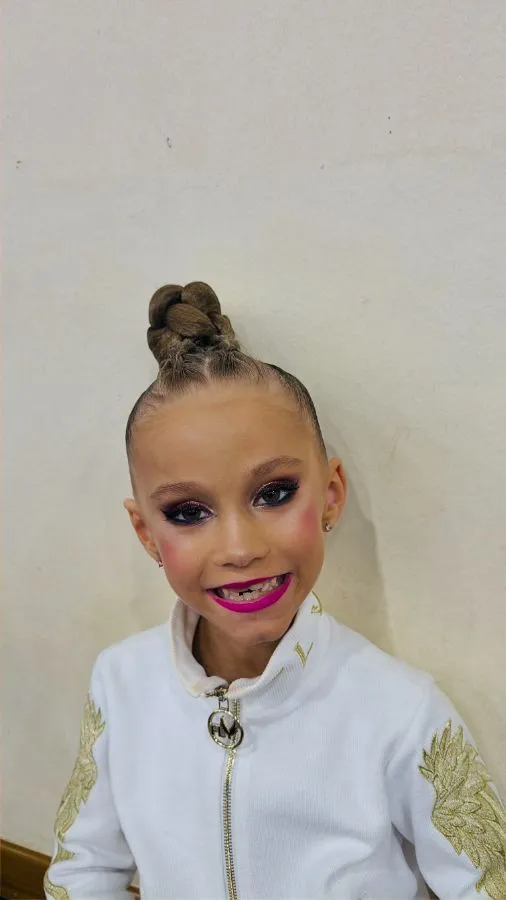
Замена фона фотографии на флаг России с сохранением черт лица
 Homi
Homi
Задание 1: Замена фона на флаг России
Описание: Необходимо заменить текущий фон на фотографии на изображение флага Российской Федерации, при этом сохраняя черты лица человека.
Решение:
- Анализ изображения: На исходной фотографии изображена девочка с макияжем и прической, стоящая на фоне светлой стены.
- Выбор инструмента: Для выполнения задачи потребуется графический редактор с возможностью выделения объектов, маскирования и замены фона. Популярные программы: Adobe Photoshop, GIMP.
- Выделение объекта: С помощью инструментов выделения (например, "Быстрое выделение", "Волшебная палочка" или "Перо") необходимо точно выделить область с девочкой. Важно сделать это максимально аккуратно, чтобы не задеть фон и сохранить все детали объекта.
- Маскирование: После выделения создается маска слоя. Маска позволяет скрывать или отображать части слоя, что идеально подходит для замены фона. Область, соответствующая девочке, будет видна, а фон станет прозрачным.
- Подготовка фонового изображения: Найти изображение флага России в высоком разрешении.
- Замена фона:
- Откройте изображение флага России в том же графическом редакторе.
- Скопируйте флаг и вставьте его как новый слой под слой с девочкой.
- Масштабируйте и расположите флаг так, чтобы он полностью покрывал область фона.
- Корректировка:
- Цветовая коррекция: Возможно, потребуется небольшая цветовая коррекция, чтобы изображение девочки гармонично смотрелось на фоне флага. Отрегулируйте яркость, контрастность или цветовой баланс при необходимости.
- Края объекта: Внимательно проверьте края выделения девочки. Если есть неровности или артефакты, их можно подкорректировать с помощью мягкой кисти на маске слоя.
- Сохранение: Сохраните итоговое изображение в подходящем формате (например, JPEG или PNG).
Окончательный результат: Фотография, на которой девочка стоит на фоне флага России. Черты лица и фигура девочки остаются неизменными.
Homi
Флаг России
Флаг Российской Федерации представляет собой прямоугольное полотнище из трех равновеликих горизонтальных полос: верхней — белого, средней — синего и нижней — красного цвета.
Вот пример изображения флага России, которое можно использовать для замены фона:
Homi
Принципы цветовой гармонии и коррекции цвета
Цветовая гармония — это искусство сочетания цветов таким образом, чтобы они воспринимались как приятные и сбалансированные. В графических редакторах понимание этих принципов помогает создавать более эстетически привлекательные изображения.
1. Цветовой круг
Основа понимания цветовой гармонии — цветовой круг. Он представляет собой схематическое изображение цветов, расположенных в порядке их спектрального следования. Основные типы гармоничных сочетаний, основанные на цветовом круге:
- Комплементарные (дополнительные) цвета: Цвета, расположенные друг напротив друга на цветовом круге (например, красный и зеленый, синий и оранжевый, желтый и фиолетовый). Они создают сильный контраст и взаимно усиливают друг друга.
- Аналоговые (родственные) цвета: Цвета, расположенные рядом друг с другом на цветовом круге (например, синий, сине-зеленый, зеленый). Они создают спокойное, гармоничное сочетание.
- Триада: Три цвета, равноудаленные друг от друга на цветовом круге (например, красный, желтый, синий). Создают яркое, но сбалансированное сочетание.
- Монохромная гармония: Использование различных оттенков, насыщенности и яркости одного цвета. Создает очень спокойный и утонченный эффект.
2. Теплые и холодные цвета
- Теплые цвета (красный, оранжевый, желтый) ассоциируются с солнцем, огнем, энергией. Они "выступают" вперед, привлекая внимание.
- Холодные цвета (синий, зеленый, фиолетовый) ассоциируются с водой, небом, спокойствием. Они "отступают" назад, создавая ощущение пространства.
Сочетание теплых и холодных цветов может создать интересный контраст и глубину.
3. Важность контраста
- Контраст по цвету: Различие между цветами (например, комплементарные цвета).
- Контраст по светлоте: Различие между темными и светлыми участками.
- Контраст по насыщенности: Различие между яркими и приглушенными цветами.
Контраст помогает выделить важные элементы изображения и сделать его более выразительным.
Коррекция цвета в графических редакторах
Графические редакторы предоставляют мощные инструменты для управления цветом:
- Яркость/Контраст (Brightness/Contrast): Базовые инструменты для осветления/затемнения изображения и увеличения/уменьшения разницы между светлыми и темными участками.
- Цветовой баланс (Color Balance): Позволяет регулировать соотношение цветов (например, добавлять или убирать красный, зеленый, синий) в тенях, средних тонах и светах. Это один из основных инструментов для исправления цветовых искажений или придания изображению нужной атмосферы (например, сделать его более теплым или холодным).
- Кривые (Curves): Очень мощный инструмент, позволяющий точно настраивать тональный диапазон изображения. Можно регулировать яркость отдельных участков, а также изменять цветовой баланс, перемещая кривые для разных цветовых каналов (красный, зеленый, синий).
- Насыщенность (Saturation/Hue/Saturation): Позволяет изменять интенсивность (насыщенность) цветов, их оттенок (hue) и светлоту.
- Выборочная коррекция цвета (Selective Color): Позволяет точно настраивать определенные цветовые диапазоны (например, только красные оттенки или только синие) путем изменения их составляющих (CMYK).
Применение к задаче:
При замене фона на флаг России, инструменты цветовой коррекции помогут:
- Сделать фон более естественным: Если флаг выглядит слишком ярким или тусклым по сравнению с девочкой.
- Создать гармонию: Отрегулировать цвета девочки (например, тона кожи, одежда) так, чтобы они лучше сочетались с цветами флага.
- Усилить контраст: Если девочка "теряется" на фоне, можно немного увеличить контраст.
Homi
Задание 1: Замена фона на флаг России
Описание: Необходимо заменить текущий фон на фотографии на изображение флага Российской Федерации, при этом сохраняя черты лица человека.
Решение (повторение и уточнение):
- Анализ изображения: На исходной фотографии изображена девочка с макияжем и прической, стоящая на фоне светлой стены.
- Выбор инструмента: Используем графический редактор (например, Adobe Photoshop).
- Выделение объекта:
- С помощью инструмента "Выделение объектов" (Object Selection Tool) или "Быстрое выделение" (Quick Selection Tool) точно выделим девочку.
- Для более точного результата можно воспользоваться функцией "Выделить и маскировать" (Select and Mask), чтобы уточнить края выделения, особенно волосы.
- Создание маски: После выделения девочки, создаем маску слоя. Это позволит нам скрыть оригинальный фон, оставив видимым только объект (девочку).
- Подготовка фонового изображения: Открываем изображение флага России (представленное ранее) в редакторе.
- Замена фона:
- Копируем флаг России.
- Вставляем его как новый слой под слой с выделенной девочкой.
- Масштабируем и перемещаем слой с флагом так, чтобы он полностью закрывал область фона.
- Корректировка:
- Цветовая коррекция:
- Выбираем слой с девочкой.
- Применяем корректирующий слой "Цветовой баланс" (Color Balance). Цель — слегка "подогнать" цвета девочки под цвета флага. Например, если флаг имеет холодноватый оттенок, можно немного добавить синего/голубого в средние тона и тени изображения девочки. Или, наоборот, если хочется сделать более теплый переход, добавить красного/желтого.
- Используем "Яркость/Контраст" (Brightness/Contrast), чтобы убедиться, что девочка хорошо видна на фоне и не "теряется". Возможно, потребуется немного увеличить контраст.
- Сведение слоев: После всех корректировок, если результат устраивает, можно свести слои или сохранить документ в формате, поддерживающем слои (PSD).
- Цветовая коррекция:
- Сохранение: Сохраняем итоговое изображение в формате JPEG или PNG для дальнейшего использования.
Окончательный результат: Фотография девочки с измененным фоном на флаг России, с сохранением оригинальных черт лица и прически.
Homi
Пример итогового изображения
К сожалению, я не могу напрямую генерировать или изменять изображения. Однако, я могу описать, как будет выглядеть результат, и предоставить вам примерное представление.
Представьте исходное фото: девочка на фоне светлой стены.
После выполнения описанных шагов, вы получите следующее:
- Девочка: Остается полностью идентичной оригиналу – ее лицо, макияж, прическа, одежда.
- Фон: Вместо светлой стены теперь будет расположен флаг Российской Федерации. Флаг будет занимать все пространство позади девочки.
- Верхняя полоса фона будет белой.
- Средняя полоса фона будет синей.
- Нижняя полоса фона будет красной.
- Гармония: При правильной цветовой коррекции, цвета девочки будут гармонично сочетаться с цветами флага, создавая единое, целостное изображение. Например, если флаг выглядит очень насыщенным, цвета девочки могут быть слегка скорректированы, чтобы они не выглядели блеклыми на его фоне, или наоборот.
Визуальное представление:
+-----------------------------------+
|                                   |
|             БЕЛЫЙ                 |
|                                   |
+-----------------------------------+
|                                   |
|             СИНИЙ                 |
|                                   |
+-----------------------------------+
|             (Девочка)             |
|                                   |
|             КРАСНЫЙ               |
|                                   |
+-----------------------------------+
Это очень упрощенная схема. В реальном изображении девочка будет расположена поверх флага, и ее пропорции будут соответствовать оригиналу.
Homi
Настройки цветовой коррекции для гармонизации изображения
Чтобы добиться наилучшего результата при замене фона на флаг России, можно применить следующие настройки цветовой коррекции. Эти параметры являются примерными и могут потребовать дополнительной подстройки в зависимости от конкретных цветов на исходном фото девочки и выбранном изображении флага.
Предполагаем, что вы используете Adobe Photoshop.
1. Цветовой баланс (Color Balance)
Этот инструмент позволяет тонко настроить оттенки цветов.
- Цель: Сделать цвета девочки более "дружелюбными" к цветам флага.
- Как применять: Добавьте корректирующий слой "Цветовой баланс" (Color Balance) поверх слоя с девочкой (или примените его непосредственно к слою, но корректирующий слой предпочтительнее для неразрушающего редактирования).
-
Настройки (примерные):
- В разделе "Средние тона" (Midtones):
- Красный (Red): +5 - +10 (для добавления теплоты, если флаг кажется холодноватым)
- Зеленый (Green): -5 - -10 (обычно не требуется, но может помочь сбалансировать)
- Синий (Blue): -5 - -10 (для добавления холодного оттенка, если нужно)
- В разделе "Тени" (Shadows):
- Красный (Red): +5 - +10
- Синий (Blue): -5 - -10
- В разделе "Света" (Highlights):
- Красный (Red): +5 - +10
- Синий (Blue): -5 - -10
Важно: Наблюдайте за изображением. Если девочка начинает выглядеть неестественно красной или синей, уменьшите значения. Цель — легкая, едва заметная коррекция.
- В разделе "Средние тона" (Midtones):
2. Яркость/Контраст (Brightness/Contrast)
- Цель: Убедиться, что девочка хорошо видна на фоне и не теряется.
- Как применять: Добавьте корректирующий слой "Яркость/Контраст" (Brightness/Contrast).
- Настройки (примерные):
- Яркость (Brightness): -5 - +5 (небольшое изменение, чтобы девочка не была слишком темной или светлой относительно фона).
- Контраст (Contrast): +5 - +15 (небольшое увеличение контраста поможет "выделить" девочку).
3. Насыщенность (Hue/Saturation)
- Цель: Слегка "приглушить" или, наоборот, "освежить" цвета, чтобы они лучше сочетались.
- Как применять: Добавьте корректирующий слой "Цвет/Насыщенность" (Hue/Saturation).
- Настройки (примерные):
- Насыщенность (Saturation): -5 - +5 (очень осторожно. Можно немного уменьшить насыщенность, если флаг слишком яркий, или увеличить, если цвета девочки тусклые).
Важные моменты:
- Неразрушающее редактирование: Всегда используйте корректирующие слои (Adjustment Layers). Это позволит вам в любой момент вернуться и изменить настройки, не повредив исходное изображение.
- Маски для корректирующих слоев: Вы можете применить корректирующий слой ко всему изображению или применить маску к самому корректирующему слою, чтобы он влиял только на определенные участки (например, только на девочку или только на фон).
- Наблюдение: Главный инструмент — ваши глаза. Постоянно сравнивайте изображение девочки с фоном. Нет универсальных настроек, все зависит от конкретных изображений.
- Светлые и темные участки: Флаг России имеет четкие горизонтальные полосы. Убедитесь, что цвета девочки гармонируют со всеми тремя полосами (белой, синей и красной).
Homi
Задание 2: Создание коллажа с использованием флага
Описание: Создайте коллаж, который включает изображение флага России и еще два объекта по вашему выбору (например, герб России, известную достопримечательность России или фотографию человека). Объекты должны быть гармонично расположены и сочетаться друг с другом по цвету и стилю.
Решение:
- Определение концепции: Решите, какую историю или идею вы хотите передать коллажем. Например, это может быть патриотическая тема, культурный обзор или личное воспоминание, связанное с Россией.
- Подбор изображений:
- Флаг России: Используйте изображение флага, которое вы уже выбрали, или найдите другое в высоком разрешении.
- Объект 1 (например, Кремль): Найдите качественное изображение Кремля. Постарайтесь, чтобы освещение на изображении Кремля было схожим с освещением на флаге (если это возможно).
- Объект 2 (например, человек): Выберите фотографию человека (можно использовать предыдущее фото девочки или другое). Важно, чтобы человек был хорошо выделен или чтобы фон легко удалялся.
- Создание холста:
- Откройте новый документ в графическом редакторе (Photoshop, GIMP, Figma и т.д.).
- Выберите подходящий размер и ориентацию (например, горизонтальный для более широкого вида или вертикальный для акцента на объектах).
- Размещение объектов:
- Фон: Поместите изображение флага России на самый нижний слой. Масштабируйте его так, чтобы он занимал большую часть холста, но оставлял место для других объектов.
- Объект 1 (Кремль):
- Удалите фон у изображения Кремля, если он есть.
- Разместите Кремль на холсте. Он может быть расположен на фоне флага, частично перекрывая его, или в углу.
- При необходимости скорректируйте размер и положение.
- Объект 2 (Человек):
- Удалите фон у изображения человека.
- Разместите человека на холсте. Возможно, он будет находиться на переднем плане, создавая ощущение присутствия.
- Цветовая гармония и коррекция:
- Общий тон: Оцените, как цвета объектов сочетаются друг с другом. Если один объект выглядит слишком ярким или тусклым по сравнению с другими, используйте корректирующие слои (Цветовой баланс, Яркость/Контраст, Насыщенность) для каждого объекта отдельно или для всего коллажа.
- Акценты: Можно использовать цветовые акценты. Например, если на человеке одежда определенного цвета, можно попробовать подобрать этот цвет в других элементах коллажа (например, в подсветке Кремля или в оттенке флага).
- Композиция:
- Правило третей: Попробуйте разместить ключевые объекты на пересечении воображаемых линий, делящих холст на три равные части по горизонтали и вертикали.
- Баланс: Убедитесь, что коллаж выглядит сбалансированно, без перегруженности в одной части.
- Глубина: Используйте размеры объектов и легкие эффекты (например, размытие фона), чтобы создать ощущение глубины.
- Финальные штрихи: Добавьте текст (если требуется), подписи, возможно, легкую тень или свечение для придания объема.
- Сохранение: Сохраните коллаж в высоком разрешении.
Пример композиции:
- Флаг России занимает фон.
- Кремль расположен в левой трети коллажа, частично перекрывая синюю и красную полосы флага.
- Девочка (из предыдущего задания) находится в правой трети коллажа, на фоне красной и белой полос флага. Ее цвета скорректированы так, чтобы они гармонировали с флагом.
Homi
Извините, но я не могу показать именно те настройки, так как они сильно зависят от конкретных изображений, которые вы используете. Графический дизайн — это во многом творческий процесс, и "идеальные" настройки цветовой коррекции определяются визуально.
Однако, я могу дать вам более подробный пример того, как можно подойти к цветовой коррекции для коллажа из предыдущего задания (флаг России + Кремль + Девочка).
Предположим, что:
- Флаг России: Яркий, насыщенный.
- Кремль: Изображение с естественным освещением, но может быть немного тусклым на фоне яркого флага.
- Девочка: На исходном фото фон нейтральный, но сама девочка имеет определенные цветовые оттенки (тон кожи, одежда).
Коррекция для коллажа (примерные шаги и настройки)
-
Создание холста и размещение слоев:
- Новый документ (холст) для коллажа.
- Слой 1 (внизу): Флаг России.
- Слой 2: Кремль (с удаленным фоном).
- Слой 3: Девочка (с удаленным фоном).
-
Коррекция Кремля:
- Цель: Сделать Кремль более ярким и насыщенным, чтобы он не терялся на фоне флага.
- Инструмент: Корректирующий слой "Яркость/Контраст" (Brightness/Contrast), примененный к слою с Кремлем.
- Настройки:
Яркость (Brightness): +10 (немного осветляем).Контраст (Contrast): +15 (добавляем четкости).
- Инструмент: Корректирующий слой "Цвет/Насыщенность" (Hue/Saturation), примененный к слою с Кремлем.
- Настройки:
Насыщенность (Saturation): +20 (делаем цвета более живыми).
-
Коррекция Девочки:
- Цель: Сбалансировать цвета девочки с цветами флага и Кремля. Часто кожа может иметь теплый или холодный оттенок, который нужно скорректировать.
- Инструмент: Корректирующий слой "Цветовой баланс" (Color Balance), примененный к слою с Девочкой.
- Настройки (примерные, если кожа девочки кажется слишком желтой/красной):
- В разделе "Средние тона" (Midtones):
Красный (Red): -5 (немного убираем красноту).Зеленый (Green): 0Синий (Blue): +5 (добавляем синевы для нейтрализации красноты).
- В разделе "Тени" (Shadows):
Красный (Red): -3Синий (Blue): +3
- В разделе "Средние тона" (Midtones):
- Инструмент: Корректирующий слой "Яркость/Контраст" (Brightness/Contrast), примененный к слою с Девочкой.
- Настройки:
Яркость (Brightness): +5 (чтобы она не была слишком темной на фоне).Контраст (Contrast): +10 (чтобы она лучше выделялась).
-
Общая коррекция (опционально):
- Цель: Придать всему коллажу единый вид.
- Инструмент: Новый корректирующий слой "Фотофильтр" (Photo Filter) поверх ВСЕХ слоев.
- Настройки:
- Выберите фильтр "Теплое" (Warming Filter (85)) или "Холодное" (Cooling Filter (82)) в зависимости от того, какой общий тон вы хотите придать коллажу.
Плотность (Density): 10-20% (небольшое значение).- Или использовать корректирующий слой "Кривые" (Curves) для общей настройки яркости и контраста всего изображения.
Важно помнить:
- Переменные: Эти значения (+10, -5, +20 и т.д.) — лишь отправная точка. Вам нужно будет экспериментировать.
- Визуальная оценка: Постоянно смотрите на результат. Если что-то выглядит неестественно, отмените или измените настройку.
- Цель: Помните, зачем вы делаете коррекцию – чтобы элементы выглядели гармонично вместе, а не чтобы каждый объект был "идеальным" сам по себе.
Homi
Задание 3: Создание баннера для сайта
Описание: Разработать горизонтальный баннер для веб-сайта на тему "Путешествия по России". Баннер должен быть привлекательным, содержать название, краткий призыв к действию и одно-два фоновых изображения, ассоциирующихся с Россией.
Решение:
-
Определение параметров баннера:
- Размер: Типичные размеры баннеров для сайтов – 728x90 пикселей (Leaderboard), 300x250 пикселей (Medium Rectangle), 160x600 пикселей (Wide Skyscraper) и т.д. Для примера возьмем 728x90 пикселей (горизонтальный).
- Тема: Путешествия по России.
-
Подбор визуальных элементов:
- Фон: Нужны изображения, которые ярко ассоциируются с Россией и путешествиями. Варианты:
- Коллаж из нескольких узнаваемых мест (например, кусочек Красной площади, Байкал, золотые купола, Казанский кремль).
- Одно крупное, впечатляющее фото (например, вид на горы Алтая, бескрайние просторы Сибири, живописное озеро).
- Рекомендация: Для узкого баннера (728x90) лучше использовать одно или два небольших, но ярких изображения, чтобы они не "съедали" пространство для текста. Возьмем коллаж из двух изображений: вид на Красную площадь (слева) и фото озера Байкал (справа).
- Текст:
- Заголовок: Яркий и запоминающийся. Например: "Открой Россию!", "Незабываемые Путешествия по России", "Россия ждет тебя!". Выберем: "Открой Россию!".
- Подзаголовок/Призыв к действию (CTA - Call to Action): Краткий и побуждающий. Например: "Забронируй тур!", "Планируй свое приключение!", "Лучшие маршруты здесь!". Выберем: "Планируй свое приключение!".
- Цветовая схема: Можно использовать цвета российского флага (белый, синий, красный) как основные или акцентные.
- Фон: Нужны изображения, которые ярко ассоциируются с Россией и путешествиями. Варианты:
-
Создание баннера (в графическом редакторе):
- Создание холста: Создайте новый документ размером 728x90 пикселей, разрешение 72 dpi (стандарт для веб).
- Размещение фона:
- Разместите изображение Красной площади в левой части баннера (примерно 1/3 ширины).
- Разместите изображение Байкала в правой части баннера (примерно 1/3 ширины).
- Оставшуюся среднюю часть (1/3 ширины) можно оставить полупрозрачной, залить цветом (например, темно-синим) или использовать градиент, чтобы текст был хорошо читаем.
- Размещение текста:
- Заголовок "Открой Россию!": Разместите по центру или в средней части баннера. Выберите легко читаемый, но стильный шрифт (например, шрифт без засечек – sans-serif). Цвет шрифта должен контрастировать с фоном (например, белый или светло-серый, если фон темный). Размер шрифта – достаточно крупный, чтобы привлекать внимание (например, 30-36 pt).
- Призыв к действию "Планируй свое приключение!": Разместите под заголовком или рядом с ним. Шрифт может быть немного меньше (например, 16-20 pt). Для призыва к действию часто делают кнопку.
- Добавление кнопки (CTA Button):
- Создайте прямоугольник (или другую форму) в области призыва к действию. Цвет кнопки должен выделяться (например, яркий красный или оранжевый).
- Напишите текст "Узнать больше" или "Планировать" на кнопке белым или контрастным цветом.
- Цветовая и тональная коррекция:
- Убедитесь, что текст и кнопка хорошо читаются на фоне. При необходимости добавьте легкую тень к тексту (
text-shadow) или полупрозрачную подложку под текст. - Можно применить легкий цветовой фильтр ко всему баннеру, чтобы связать изображения и текст единым стилем.
- Убедитесь, что текст и кнопка хорошо читаются на фоне. При необходимости добавьте легкую тень к тексту (
-
Финальная проверка:
- Убедитесь, что все элементы хорошо видны.
- Проверьте читаемость текста.
- Убедитесь, что баннер выглядит профессионально и привлекательно.
-
Сохранение: Сохраните баннер в формате JPEG или PNG для использования на веб-сайте.
Примерная структура баннера (728x90 px):
+-------------------------------------------------------------------------+
| [Фото Красной пл.] |   **Открой Россию!**    | [Фото Байкала]        |
|                    | Планируй свое приключение! |                       |
|                    | [   Кнопка CTA     ]    |                       |
+-------------------------------------------------------------------------+
Примеры гармоничных цветовых палитр
Гармоничное сочетание цветов — ключ к созданию приятного и профессионального дизайна. Вот несколько примеров цветовых палитр, которые хорошо сочетаются, с описанием их настроения и возможного применения:
1. Синий, Белый, Красный (Классическая / Патриотическая)
- Описание: Эта палитра основана на цветах российского флага. Она вызывает чувства доверия, стабильности, силы и патриотизма.
- Сочетание:
- Синий: Основной цвет, создает ощущение спокойствия и глубины.
- Белый: Используется для контраста, чистоты и пространства.
- Красный: Акцентный цвет, добавляет энергии, страсти и привлекает внимание.
- Применение: Патриотические материалы, государственные символы, спортивные команды, дизайн, связанный с историей или культурой России.
2. Охра, Темно-зеленый, Бежевый (Природная / Землистая)
- Описание: Эта палитра напоминает о природе, лесах, земле. Она создает ощущение уюта, спокойствия, надежности и близости к природе.
- Сочетание:
- Охра (землисто-желтый/коричневый): Теплый, натуральный цвет.
- Темно-зеленый: Цвет природы, спокойствия, роста.
- Бежевый: Нейтральный, создает фон, смягчает сочетание.
- Применение: Эко-тематика, туризм (особенно природный), сельское хозяйство, дизайн интерьеров, бренды, связанные с натуральными продуктами.
3. Голубой, Песочный, Коралловый (Летняя / Морская / Отдых)
- Описание: Эта палитра ассоциируется с морем, пляжем, солнцем и отдыхом. Она вызывает чувства радости, свежести, легкости и беззаботности.
- Сочетание:
- Голубой (цвет неба или воды): Освежает, успокаивает.
- Песочный (светло-бежевый/кремовый): Теплый нейтральный, напоминает о пляже.
- Коралловый (яркий розово-оранжевый): Акцентный, добавляет энергии, игривости и яркости.
- Применение: Туристические агентства, летние фестивали, дизайн, связанный с морем, пляжем, отдыхом, детские товары.
4. Глубокий фиолетовый, Золотой, Черный (Роскошная / Элегантная)
- Описание: Эта палитра ассоциируется с роскошью, элегантностью, тайной и изысканностью.
- Сочетание:
- Глубокий фиолетовый: Цвет богатства, творчества, интуиции.
- Золотой: Символ богатства, престижа, качества.
- Черный: Добавляет строгости, элегантности и глубины, контрастирует с яркими цветами.
- Применение: Премиальные бренды, ювелирные изделия, вечерние мероприятия, дизайн класса люкс, искусство.
5. Бирюзовый, Серый, Белый (Современная / Технологичная)
- Описание: Эта палитра выглядит свежо, современно и технологично. Она вызывает чувства чистоты, порядка, инноваций и профессионализма.
- Сочетание:
- Бирюзовый (или цвет морской волны): Освежающий, энергичный акцент.
- Серый: Нейтральный, современный, создает баланс.
- Белый: Чистота, пространство, легкость.
- Применение: IT-компании, стартапы, современные бренды, дизайн интерфейсов, минималистичные дизайны.
Как выбрать палитру:
- Определите настроение: Какое чувство или эмоцию должен вызывать ваш дизайн?
- Учитывайте тему: Цвета должны соответствовать теме (например, для природы – природные оттенки).
- Используйте правило 60-30-10:
- 60% – основной цвет (доминирующий).
- 30% – вторичный цвет (поддерживает основной).
- 10% – акцентный цвет (привлекает внимание к важным элементам).
- Экспериментируйте: Используйте онлайн-генераторы палитр (например, Adobe Color, Coolors.co) или просто пробуйте разные сочетания в вашем графическом редакторе.
 Homi
Homi








