
Редактирование фотографий, применение фильтров и эффектов
Редактировать фото
 Homi
Homi
Конечно! Я могу помочь с редактированием фотографий. Что именно вы хотели бы сделать? Например, вы хотите:
- Изменить яркость или контрастность?
- Применить фильтры или эффекты?
- Удалить фон?
- Добавить текст или другие элементы?
- Сгенерировать новое изображение по описанию?
Расскажите подробнее, и я постараюсь помочь!
Варианты продолжения:
Какие фильтры можно применить к фото и как это сделать
Homi
Существует множество различных фильтров, которые можно применить к фотографиям, чтобы изменить их внешний вид и настроение. Вот некоторые популярные категории фильтров и как их можно использовать:
Популярные категории фильтров:
-
Цветокоррекция:
- Яркость и контрастность: Делают изображение светлее/темнее или увеличивают/уменьшают разницу между светлыми и темными участками.
- Насыщенность: Увеличивает или уменьшает интенсивность цветов.
- Баланс белого: Корректирует цветовой оттенок изображения, чтобы белый цвет выглядел действительно белым (например, убирает желтизну от ламп накаливания или синеву от дневного света).
- Тонирование: Придает изображению определенный цветовой оттенок (например, сепия для винтажного вида или синий для холодного настроения).
-
Художественные фильтры:
- Черно-белый: Преобразует цветное изображение в оттенки серого, создавая классический или драматический эффект.
- Сепия: Придает изображению теплый коричневый оттенок, имитируя старые фотографии.
- Винтаж: Имитирует внешний вид старых фотографий с помощью выцветания, царапин, зернистости и специфических цветовых оттенков.
- Эскиз/Рисунок: Преобразует фотографию в подобие карандашного наброска, акварели или масляной живописи.
- Ретро: Создает атмосферу определенной эпохи с помощью цветовых схем и эффектов.
-
Эффекты:
- Размытие (Blur): Размывает часть изображения или все изображение целиком. Может использоваться для фокусировки внимания на объекте или создания эффекта движения.
- Резкость (Sharpen): Увеличивает контрастность на краях объектов, делая изображение более четким.
- Зернистость (Grain): Добавляет искусственное зерно, имитируя эффект старых пленок или создавая особую текстуру.
- Виньетирование (Vignette): Затемняет или осветляет края изображения, привлекая внимание к центру.
- Эффект "рыбий глаз" (Fisheye): Имитирует широкоугольный объектив с сильными искажениями по краям.
Как применять фильтры:
Способ применения фильтров зависит от используемого вами инструмента:
-
Мобильные приложения (например, Snapseed, VSCO, Adobe Lightroom Mobile):
- Откройте фотографию в приложении.
- Найдите раздел "Фильтры", "Эффекты" или "Инструменты".
- Выберите нужный фильтр из предложенных категорий.
- Отрегулируйте интенсивность фильтра с помощью ползунка.
- При необходимости комбинируйте несколько фильтров или используйте другие инструменты для доработки.
- Сохраните измененное фото.
-
Программы для компьютера (например, Adobe Photoshop, GIMP, Luminar Neo):
- Откройте фотографию в программе.
- Найдите меню "Фильтры" (Filters).
- Выберите нужный фильтр (например, "Размытие", "Искажение", "Стилизация", "Camera Raw Filter" для комплексной коррекции).
- В открывшемся окне настройте параметры фильтра. Многие фильтры в Photoshop можно применять как "Смарт-фильтры", что позволяет изменять их настройки позже.
- Используйте маски слоя для выборочного применения фильтров к определенным частям изображения.
- Сохраните результат.
-
Онлайн-редакторы (например, Fotor, Canva, Pixlr):
- Загрузите фотографию на сайт редактора.
- Найдите раздел с фильтрами или эффектами.
- Выберите и примените желаемый фильтр.
- Настройте его интенсивность.
- Скачайте отредактированное изображение.
Какой тип фильтра вас интересует больше всего, или какой программой/приложением вы пользуетесь?
Варианты продолжения:
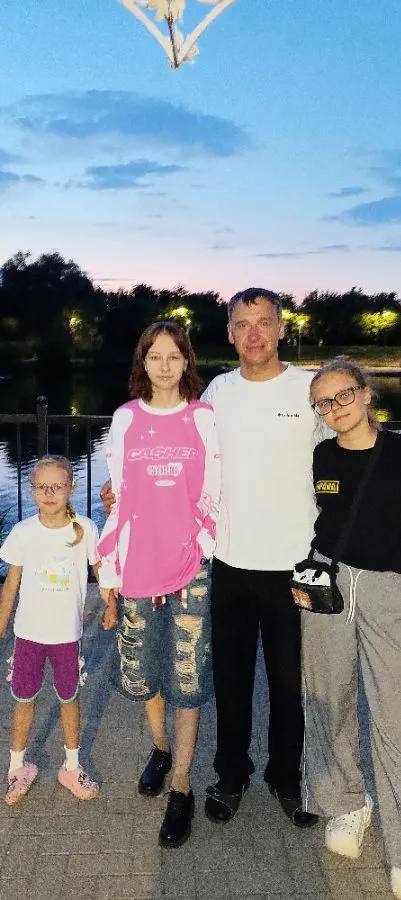
Редактировать улучшить резкость
 Homi
Homi

Текст скопирован
Готово
Ошибка







