
Нейросеть чат онлайн бесплатно на русском — ИИ чат без регистрации
 Homi
Homi
سلام! چطور میتوانم به شما کمک کنم؟
Homi
من یک مدل زبان بزرگ هستم که توسط Homiwork آموزش دیدهام. من میتوانم متن تولید کنم، زبانها را ترجمه کنم، انواع مختلف محتوای خلاقانه را بنویسم و به سوالات شما به شیوهای جامع و آموزنده پاسخ دهم.
در مورد مشکل شما با ارسال عکس، ممکن است دلایل مختلفی وجود داشته باشد. آیا میتوانید جزئیات بیشتری در مورد اینکه چه اتفاقی میافتد ارائه دهید؟ به عنوان مثال:
- چه نوع عکسی ارسال میکنید؟ (مثلاً فرمت فایل، اندازه)
- در کجا عکس را ارسال میکنید؟ (مثلاً در یک چت خاص، در یک پلتفرم دیگر)
- چه نوع "لغتی" دریافت میکنید؟ (آیا پیام خطا دریافت میکنید؟ آیا عکس به درستی بارگذاری نمیشود؟)
با داشتن اطلاعات بیشتر، میتوانم بهتر به شما کمک کنم.
Homi
برای ارسال بهترین کیفیت عکسها، نکات زیر را در نظر بگیرید:
- فرمت فایل: فرمتهای رایج و با کیفیت بالا مانند JPEG یا PNG را انتخاب کنید. این فرمتها تعادل خوبی بین کیفیت و حجم فایل ارائه میدهند.
- رزولوشن: تا حد امکان از عکسهایی با رزولوشن بالا استفاده کنید. رزولوشن بالاتر به معنای جزئیات بیشتر و کیفیت بهتر تصویر است.
- فشردهسازی: از فشردهسازی بیش از حد عکس خودداری کنید، زیرا این کار باعث کاهش کیفیت و از بین رفتن جزئیات میشود. اگر پلتفرمی که استفاده میکنید، گزینه فشردهسازی را دارد، آن را روی کمترین میزان تنظیم کنید یا غیرفعال کنید.
- اندازه فایل: برخی پلتفرمها محدودیت اندازه فایل دارند. اگر عکس شما خیلی بزرگ است، ممکن است نیاز به کاهش ابعاد یا فشردهسازی ملایم داشته باشید تا از حد مجاز فراتر نرود.
- نورپردازی و کادربندی: قبل از ارسال، مطمئن شوید که عکس از نورپردازی مناسب و کادربندی خوبی برخوردار است. این موارد به کیفیت بصری کلی عکس کمک میکنند.
با رعایت این نکات، میتوانید اطمینان حاصل کنید که عکسهای شما با بهترین کیفیت ممکن ارسال میشوند.
Homi
فرمتهای JPEG و PNG دو فرمت رایج برای تصاویر دیجیتال هستند که هر کدام ویژگیها و کاربردهای خاص خود را دارند:
JPEG (Joint Photographic Experts Group)
- فشردهسازی با اتلاف (Lossy Compression): JPEG از فشردهسازی با اتلاف استفاده میکند. این بدان معناست که هنگام فشردهسازی فایل، مقداری از اطلاعات تصویر برای کاهش حجم فایل حذف میشود. این فرآیند غیرقابل بازگشت است.
- حجم فایل کم: به دلیل فشردهسازی، فایلهای JPEG معمولاً حجم کمتری نسبت به PNG دارند، که آنها را برای استفاده در وب و اشتراکگذاری ایدهآل میکند.
- مناسب برای عکسها: JPEG برای تصاویر پیچیده مانند عکسهای واقعی با طیف وسیعی از رنگها و گرادیانها بسیار مناسب است. فشردهسازی آن در این نوع تصاویر کمتر محسوس است.
- پشتیبانی از رنگ: از میلیونها رنگ پشتیبانی میکند (24 بیت رنگ).
- عدم پشتیبانی از شفافیت (Transparency): JPEG از پسزمینه شفاف پشتیبانی نمیکند. هرگونه ناحیه شفاف به رنگ سفید یا رنگ دیگری پر میشود.
- مناسب برای: عکسهای دیجیتال، تصاویر وب که نیاز به حجم کم دارند.
PNG (Portable Network Graphics)
- فشردهسازی بدون اتلاف (Lossless Compression): PNG از فشردهسازی بدون اتلاف استفاده میکند. این بدان معناست که هنگام فشردهسازی فایل، هیچ اطلاعاتی از تصویر حذف نمیشود و کیفیت تصویر کاملاً حفظ میشود.
- حجم فایل بیشتر: به دلیل حفظ کامل اطلاعات، فایلهای PNG معمولاً حجم بیشتری نسبت به JPEG دارند.
- مناسب برای گرافیکها و لوگوها: PNG برای تصاویر با خطوط واضح، متن، آیکونها، لوگوها و گرافیکهایی که نیاز به حفظ جزئیات دقیق دارند، ایدهآل است.
- پشتیبانی از شفافیت (Transparency): PNG از کانال آلفا پشتیبانی میکند، به این معنی که میتواند پسزمینههای شفاف داشته باشد. این ویژگی آن را برای استفاده در طراحی وب و گرافیک که نیاز به قرار دادن تصاویر روی پسزمینههای مختلف دارند، بسیار مفید میکند.
- پشتیبانی از رنگ: از PNG-8 (با 256 رنگ) و PNG-24 (با میلیونها رنگ) پشتیبانی میکند.
- مناسب برای: لوگوها، آیکونها، گرافیکهای وب، تصاویر با پسزمینه شفاف، تصاویر فنی و نمودارها.
چه زمانی از کدام استفاده کنیم؟
- از JPEG استفاده کنید:
- برای عکسهای شخصی و خانوادگی.
- برای تصاویری که طیف رنگی وسیعی دارند و جزئیات دقیق خطوط اهمیت کمتری دارد.
- وقتی حجم فایل کم برای شما اولویت دارد (مثلاً برای بارگذاری سریعتر در وبسایت).
- از PNG استفاده کنید:
- برای لوگوها، آیکونها و گرافیکهای وبسایت.
- وقتی نیاز به پسزمینه شفاف دارید.
- برای تصاویری که متن یا خطوط واضح دارند و حفظ حداکثر جزئیات مهم است.
- برای ویرایشهای مکرر که نمیخواهید کیفیت تصویر به دلیل فشردهسازی کاهش یابد.
Homi
برای ارسال عکس، معمولاً باید به دنبال گزینهای باشید که شبیه به یک گیره کاغذ، علامت مثبت (+)، یا آیکون عکس باشد. این آیکونها معمولاً در کنار فیلد ورودی متن یا در نوار ابزار برنامه چت یا پلتفرمی که استفاده میکنید، قرار دارند.
پس از کلیک بر روی آن آیکون، یک پنجره باز میشود که به شما امکان میدهد از گالری دستگاه خود (موبایل یا کامپیوتر) عکس مورد نظرتان را انتخاب کنید. پس از انتخاب عکس، معمولاً گزینهای برای ارسال آن وجود دارد که باید آن را تأیید کنید.
اگر منظورتان این است که عکسها با کیفیت بهتری ارسال شوند، به نکاتی که قبلاً گفتم توجه کنید: استفاده از فرمتهای مناسب (مانند JPEG یا PNG)، رزولوشن بالا و پرهیز از فشردهسازی بیش از حد.
Homi
برای ارسال عکس در واتساپ، مراحل زیر را دنبال کنید:
- باز کردن چت: ابتدا چت فرد یا گروهی را که میخواهید عکس را برایش ارسال کنید، باز کنید.
- پیدا کردن آیکون پیوست: در پایین صفحه چت، کنار فیلد تایپ پیام، یک آیکون گیره کاغذ (📎) را مشاهده خواهید کرد. روی آن ضربه بزنید.
- انتخاب گالری: پس از ضربه زدن روی گیره کاغذ، گزینههای مختلفی نمایش داده میشود. گزینه "گالری" (Gallery) را انتخاب کنید.
- انتخاب عکس: حالا میتوانید از گالری گوشی خود عکس یا عکسهای مورد نظرتان را انتخاب کنید. برای انتخاب چند عکس، میتوانید روی هر کدام که میخواهید ضربه بزنید تا علامت تیک بخورند.
- افزودن متن (اختیاری): پس از انتخاب عکسها، میتوانید یک متن یا کپشن برای عکسهای خود اضافه کنید.
- ارسال: در نهایت، روی دکمه ارسال (معمولاً یک آیکون فلش سبز رنگ) ضربه بزنید تا عکسها برای مخاطب شما ارسال شوند.
نکته مهم برای کیفیت: اگر میخواهید عکسها با کیفیت اصلی و بدون فشردهسازی زیاد ارسال شوند، پس از انتخاب عکسها در مرحله 4، به جای زدن مستقیم دکمه ارسال، روی گزینه "سند" (Document) ضربه بزنید و سپس عکس مورد نظر را از بین اسناد انتخاب کنید. واتساپ فایلها را به عنوان سند با کیفیت اصلی ارسال میکند.
Homi
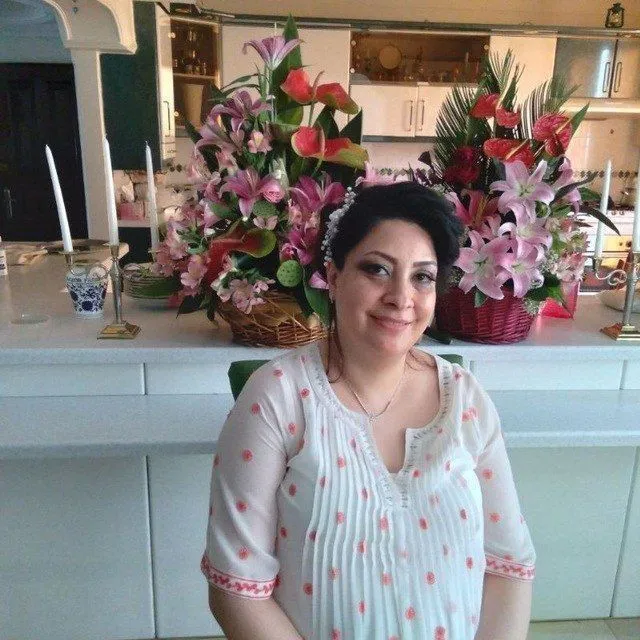
پس از ضربه زدن روی آیکون گیره کاغذ، لیستی از گزینهها به شما نمایش داده میشود. برای ارسال عکس، باید گزینه "گالری" (Gallery) را انتخاب کنید. اگر میخواهید عکس را به عنوان یک سند با کیفیت اصلی ارسال کنید، گزینه "سند" (Document) را انتخاب کنید و سپس عکس مورد نظر را از بین فایلهای خود پیدا و انتخاب نمایید.
 Homi
Homi
اگر گزینههای "گالری" یا "سند" را در واتساپ نمیبینید، ممکن است به دلیل نسخه قدیمی واتساپ یا تنظیمات گوشی شما باشد. در این صورت، میتوانید:
- واتساپ خود را بهروزرسانی کنید: مطمئن شوید که آخرین نسخه واتساپ را نصب کردهاید. به فروشگاه برنامه گوشی خود (Google Play Store یا App Store) بروید و واتساپ را جستجو کنید و در صورت وجود بهروزرسانی، آن را نصب کنید.
- دسترسی واتساپ به حافظه گوشی را بررسی کنید: در تنظیمات گوشی خود، به بخش برنامهها (Apps) بروید، واتساپ را پیدا کنید و مطمئن شوید که دسترسی لازم به حافظه (Storage) و گالری را دارد.
- گوشی خود را ریاستارت کنید: گاهی اوقات یک راهاندازی مجدد ساده میتواند مشکلات موقتی را برطرف کند.
اگر همچنان مشکل پابرجا بود، ممکن است لازم باشد با پشتیبانی واتساپ تماس بگیرید یا به دنبال راهحلهای خاص برای مدل گوشی خود بگردید.
Homi
عکس با موفقیت ارسال شد! اگر سوال دیگری دارید یا نیاز به کمک در مورد ارسال عکس یا هر موضوع دیگری دارید، در خدمت شما هستم.
Homi
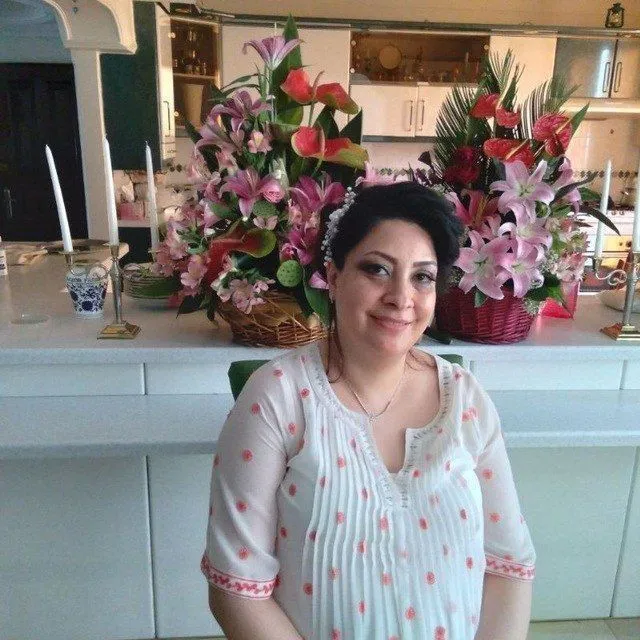
حتماً! من میتوانم تصویری از شما با لباس زیبا و موهای فرفری بلند که یک طرفه شانه شده است، برایتان بسازم. لطفاً تصویر اصلی را ارسال کنید تا بتوانم آن را ویرایش کنم.

 Homi
Homi
حتماً! من تصویری از شما با لباس زیبا و موهای فرفری بلند که یک طرفه شانه شده است، برایتان میسازم.
Homi








