
Как отправить фото в чате
 Homi
Homi
برای ارسال عکس، میتوانید از قابلیت پیوست فایل در اکثر برنامههای پیامرسان و ایمیل استفاده کنید. معمولاً یک آیکون گیره کاغذ یا عکس در کنار کادر پیام وجود دارد که با کلیک بر روی آن میتوانید عکس مورد نظرتان را از گالری دستگاه خود انتخاب و ارسال کنید.
اگر منظورتان ارسال عکس در این پلتفرم است، متأسفانه در حال حاضر امکان ارسال مستقیم عکس وجود ندارد. اما میتوانید از طریق سرویسهای اشتراکگذاری عکس، لینک عکس را برای من ارسال کنید.
Homi
برای اشتراکگذاری عکسها در اینترنت و دریافت لینک آنها، میتوانید از سرویسهای مختلفی استفاده کنید. در اینجا چند روش رایج آورده شده است:
1. استفاده از سرویسهای اشتراکگذاری عکس ابری (Cloud Storage)
این سرویسها به شما امکان میدهند فایلهای خود را آپلود کرده و سپس لینک قابل اشتراکگذاری برای آنها ایجاد کنید.
-
Google Drive:
- به Google Drive بروید و وارد حساب گوگل خود شوید.
- روی دکمه "+ جدید" کلیک کرده و "آپلود فایل" را انتخاب کنید.
- عکس مورد نظر خود را انتخاب کنید.
- پس از آپلود، روی عکس راست کلیک کرده و "اشتراکگذاری" را انتخاب کنید.
- در پنجره باز شده، دسترسی را روی "هر کسی که دارای پیوند باشد" تنظیم کنید و سپس روی "کپی کردن پیوند" کلیک کنید.
-
Dropbox:
- به Dropbox بروید و وارد حساب خود شوید.
- روی "آپلود فایل" کلیک کرده و عکس خود را انتخاب کنید.
- پس از آپلود، روی عکس کلیک کرده و گزینه "اشتراکگذاری" را انتخاب کنید.
- لینک قابل اشتراکگذاری را ایجاد و کپی کنید.
-
OneDrive:
- به OneDrive بروید و وارد حساب مایکروسافت خود شوید.
- عکس خود را آپلود کنید.
- روی عکس کلیک کرده و گزینه "اشتراکگذاری" را انتخاب کنید.
- تنظیمات دسترسی را مشخص کرده و لینک را کپی کنید.
2. استفاده از سرویسهای اشتراکگذاری تصویر (Image Hosting)
این سرویسها به طور خاص برای آپلود و اشتراکگذاری تصاویر طراحی شدهاند.
-
Imgur:
- به وبسایت Imgur بروید.
- روی "New post" کلیک کرده و عکس خود را آپلود کنید.
- پس از آپلود، روی عکس کلیک کنید و گزینه "Get share link" را انتخاب کنید.
-
Flickr:
- به Flickr بروید و وارد حساب خود شوید.
- عکس خود را آپلود کنید.
- عکس مورد نظر را پیدا کرده و روی آن کلیک کنید.
- گزینه "Share" را پیدا کرده و لینک را کپی کنید.
3. استفاده از شبکههای اجتماعی (با تنظیمات حریم خصوصی مناسب)
اگر عکس شما در شبکههای اجتماعی مانند اینستاگرام یا فیسبوک منتشر شده است، میتوانید لینک پست مربوطه را به اشتراک بگذارید. البته باید مطمئن شوید که تنظیمات حریم خصوصی پست به گونهای است که دیگران بتوانند آن را ببینند.
پس از دریافت لینک، میتوانید آن را در اینجا برای من ارسال کنید.
Homi
متأسفم که با مشکل مواجه شدهاید. برای اینکه بتوانم بهتر راهنمایی کنم، لطفاً اطلاعات بیشتری در مورد خطایی که دریافت میکنید، ارائه دهید:
- کدام سرویس را استفاده میکنید؟ (مثلاً Google Drive، Imgur، Dropbox و غیره)
- متن دقیق خطا چیست؟ (اگر پیام خطایی نمایش داده میشود، لطفاً آن را کپی کنید.)
- چه نوع فایلی را آپلود میکنید؟ (فرمت عکس: JPG، PNG، GIF و غیره)
- اندازه فایل عکس چقدر است؟ (مثلاً 2 مگابایت، 10 مگابایت و غیره)
- آیا این مشکل برای همه عکسها رخ میدهد یا فقط یک عکس خاص؟
- از چه دستگاهی استفاده میکنید؟ (کامپیوتر، موبایل، تبلت) و چه سیستم عاملی دارد؟ (ویندوز، مک، اندروید، iOS)
- آیا اتصال اینترنت شما پایدار است؟
با داشتن این اطلاعات، میتوانیم علت مشکل را بهتر تشخیص دهیم و راهحل مناسبی پیدا کنیم.
در ضمن، اگر مشکل همچنان پابرجا بود، میتوانید از روشهای جایگزین برای ارسال عکس استفاده کنید، مانند:
- فشردهسازی عکس: اگر عکس شما حجم بالایی دارد، سعی کنید آن را با استفاده از نرمافزارهای ویرایش عکس یا ابزارهای آنلاین فشرده کنید.
- تغییر فرمت عکس: گاهی اوقات تغییر فرمت عکس (مثلاً از PNG به JPG) میتواند مشکل را حل کند.
- استفاده از مرورگر دیگر یا دستگاه دیگر: ممکن است مشکل از مرورگر یا دستگاه شما باشد.
Homi
عالی است! امتحان کردن فرمتهای مختلف عکس میتواند در حل مشکل آپلود مؤثر باشد. فرمتهای رایج عکس عبارتند از:
- JPEG (.jpg یا .jpeg): این فرمت برای عکسهای با کیفیت بالا و حجم مناسب ایدهآل است و توسط اکثر دستگاهها و سرویسها پشتیبانی میشود.
- PNG (.png): این فرمت از شفافیت پشتیبانی میکند و برای گرافیکها و تصاویری که نیاز به پسزمینه شفاف دارند مناسب است، اما حجم فایل آن معمولاً بیشتر از JPEG است.
- GIF (.gif): این فرمت برای تصاویر متحرک استفاده میشود و همچنین از شفافیت پشتیبانی میکند، اما محدودیت رنگ دارد.
- WebP (.webp): فرمتی جدیدتر که توسط گوگل توسعه یافته و کیفیت خوبی با حجم کمتر ارائه میدهد، اما ممکن است توسط همه سرویسها پشتیبانی نشود.
پیشنهاد میکنم ابتدا عکس خود را به فرمت JPEG تبدیل کنید. این فرمت بیشترین سازگاری را با سرویسهای مختلف دارد. اگر با فرمت JPEG هم مشکل داشتید، میتوانید فرمتهای دیگر را نیز امتحان کنید.
پس از تبدیل فرمت، دوباره تلاش کنید عکس را آپلود کنید. اگر همچنان با خطا مواجه شدید، لطفاً اطلاعاتی که قبلاً پرسیدم را ارائه دهید تا بتوانیم مشکل را دقیقتر بررسی کنیم.
Homi
برای تبدیل فرمت عکس به JPEG، بسته به دستگاه و سیستم عاملی که استفاده میکنید، روشهای مختلفی وجود دارد:
1. استفاده از نرمافزارهای ویرایش عکس در کامپیوتر
-
Windows:
- Paint: عکس را در برنامه Paint باز کنید. سپس به "File" > "Save as" > "JPEG picture" بروید و عکس را ذخیره کنید.
- Photos App: عکس را در برنامه Photos باز کنید. روی دکمه "..." (More options) کلیک کرده و "Save as" را انتخاب کنید. سپس فرمت را به JPEG تغییر دهید.
- نرمافزارهای حرفهایتر: مانند Adobe Photoshop یا GIMP (رایگان) که امکانات بیشتری برای ویرایش و ذخیره با فرمتهای مختلف دارند. در این نرمافزارها معمولاً از گزینه "Save As" یا "Export" استفاده میشود و میتوانید فرمت و کیفیت JPEG را انتخاب کنید.
-
macOS:
- Preview: عکس را در برنامه Preview باز کنید. به "File" > "Export..." بروید. در پنجره باز شده، فرمت را به "JPEG" تغییر دهید و کیفیت مورد نظر را انتخاب کنید.
- نرمافزارهای حرفهایتر: مانند Adobe Photoshop یا Affinity Photo.
2. استفاده از ابزارهای آنلاین
وبسایتهای زیادی وجود دارند که به شما امکان میدهند عکسها را به صورت آنلاین تبدیل فرمت کنید. کافیست عبارت "online image converter" را در گوگل جستجو کنید. برخی از محبوبترین آنها عبارتند از:
- CloudConvert: از انواع فرمتها پشتیبانی میکند.
- Zamzar: رابط کاربری سادهای دارد.
- Online-Convert.com: گزینههای متنوعی برای تبدیل فرمت ارائه میدهد.
نحوه استفاده از ابزارهای آنلاین معمولاً به این صورت است:
1. به وبسایت مورد نظر بروید.
2. عکس خود را آپلود کنید.
3. فرمت مقصد را JPEG انتخاب کنید.
4. روی دکمه تبدیل کلیک کنید.
5. فایل تبدیل شده را دانلود کنید.
نکته مهم: هنگام استفاده از ابزارهای آنلاین، به مسائل امنیتی و حریم خصوصی توجه داشته باشید و از سرویسهای معتبر استفاده کنید.
3. استفاده از برنامههای موبایل
بسیاری از برنامههای ویرایش عکس در موبایلها (اندروید و iOS) امکان تبدیل فرمت عکس را دارند. کافیست برنامه ویرایش عکس مورد علاقه خود را باز کرده و گزینه "Save As" یا "Export" را جستجو کنید و فرمت JPEG را انتخاب نمایید.
پس از تبدیل فرمت عکس به JPEG، دوباره آن را در سرویس مورد نظرتان آپلود کنید و ببینید آیا مشکل حل شده است یا خیر.
 Homi
Homi
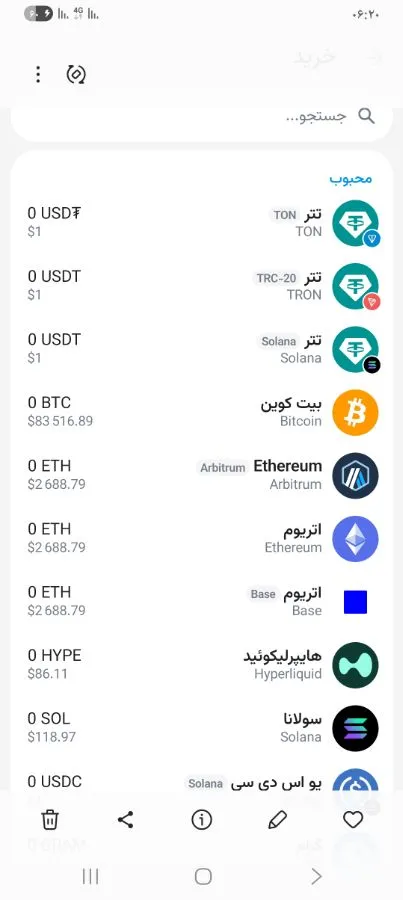
این تصویر لیستی از ارزهای دیجیتال را نشان میدهد که در یک کیف پول یا صرافی نمایش داده شدهاند. در بالای صفحه، گزینههایی مانند "خرید" و "جستجو" دیده میشوند. لیست شامل ارزهایی مانند USDT (در شبکههای TON و Solana)، BTC، ETH (در شبکههای Arbitrum، Ethereum و Base)، HYPE، SOL و USDC است. برای هر ارز، مقدار آن (که در حال حاضر صفر است) و معادل دلاری آن نمایش داده شده است. همچنین، آیکون و نام شبکههای بلاکچینی که این ارزها روی آنها فعال هستند، مشخص شده است. در پایین صفحه نیز آیکونهایی برای حذف، اشتراکگذاری، اطلاعات و ویرایش وجود دارد.
آیا میخواهید اطلاعات بیشتری در مورد یکی از این ارزها بدانید یا به دنبال انجام عملیاتی مانند خرید یا انتقال هستید؟
Homi








