
Spanish Language Learning Chat
 Homi
Homi
¡Hola! ¿En qué puedo ayudarte hoy?
 Homi
Homi
¡Claro! Aquí tienes algunas sugerencias para darle vida a la imagen sin perder calidad ni los rasgos faciales:
-
Ajuste de color y contraste:
- Aumentar la saturación: Esto hará que los colores sean más vibrantes. Puedes hacerlo sutilmente para evitar que la imagen se vea artificial.
- Ajustar el contraste: Un ligero aumento en el contraste puede hacer que la imagen se vea más nítida y definida.
- Corrección de color: Asegúrate de que los tonos de piel se vean naturales. Ajusta el balance de blancos si es necesario.
-
Mejora de la nitidez:
- Enfoque suave: Aplica un filtro de enfoque suave para mejorar la nitidez sin crear artefactos.
- Reducción de ruido: Si la imagen tiene ruido (grano), utiliza una herramienta de reducción de ruido para limpiarla.
-
Iluminación:
- Aumentar la exposición: Si la imagen está oscura, aumenta ligeramente la exposición para hacerla más brillante.
- Resaltar las luces y sombras: Utiliza herramientas de luces y sombras para dar más profundidad a la imagen.
-
Retoque facial sutil:
- Suavizar la piel: Aplica un suavizado de piel muy ligero para reducir imperfecciones sin perder la textura natural.
- Realzar los ojos: Aumenta ligeramente el brillo y el contraste de los ojos para hacerlos más expresivos.
- Definir los labios: Aumenta ligeramente la saturación y el contraste de los labios para darles más definición.
-
Filtros y efectos:
- Filtros sutiles: Utiliza filtros de color muy suaves para añadir un ambiente específico a la imagen.
- Viñetas: Añade una viñeta sutil para centrar la atención en los sujetos principales.
-
Software recomendado:
- Adobe Photoshop: Herramienta profesional con muchas opciones de edición.
- GIMP: Alternativa gratuita y de código abierto a Photoshop.
- Lightroom: Especializado en el ajuste de color y la gestión de fotos.
- Aplicaciones móviles: Snapseed, VSCO, etc., para ediciones rápidas en el móvil.
-
Ejemplo de flujo de trabajo:
- Abre la imagen en Photoshop.
- Ajusta el balance de blancos (si es necesario).
- Aumenta ligeramente la exposición y el contraste.
- Ajusta la saturación de los colores.
- Aplica un enfoque suave.
- Realiza retoques faciales sutiles (suavizado de piel, realce de ojos y labios).
- Añade un filtro de color suave (opcional).
- Guarda la imagen en alta resolución.
Siguiendo estos pasos, podrás darle vida a la imagen sin perder calidad ni alterar los rasgos faciales. ¡Espero que esto te ayude!
Homi
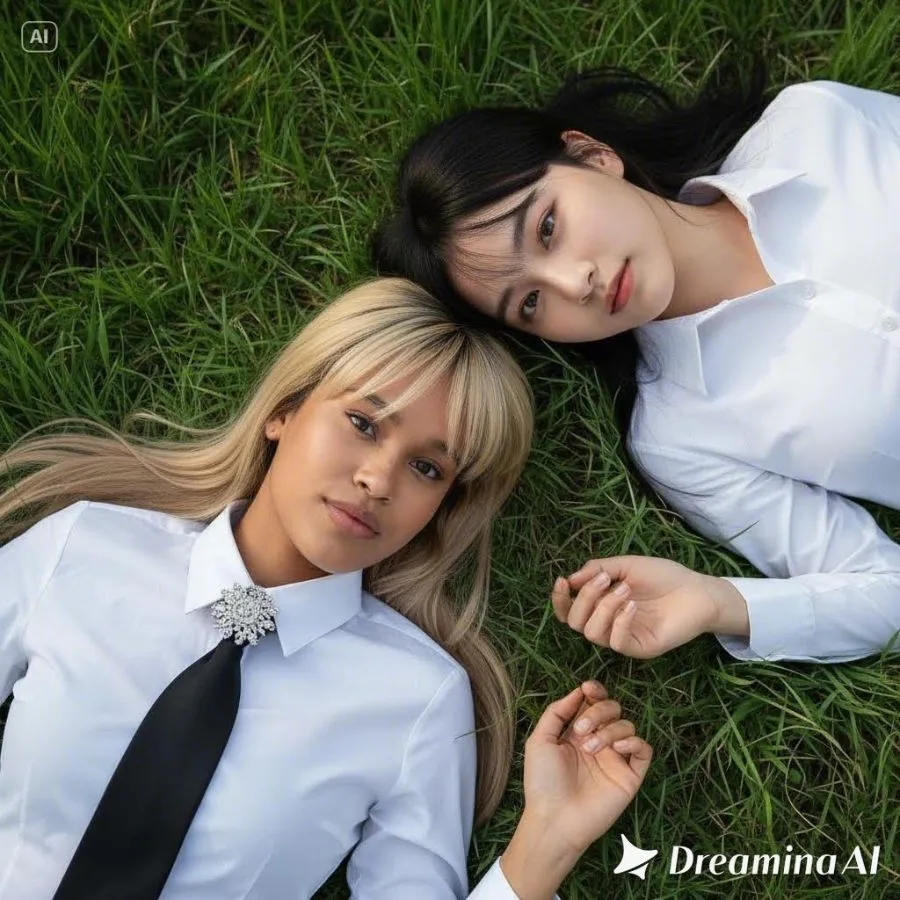
¡Entendido! Gracias por aclarar y proporcionar la imagen. Aquí te doy algunas sugerencias específicas para mejorar esta imagen sin convertirla en un video:
-
Ajustes básicos:
- Exposición: La imagen parece un poco oscura. Aumenta ligeramente la exposición para hacerla más brillante.
- Contraste: Aumenta el contraste para que los colores resalten más y la imagen tenga más profundidad.
- Balance de blancos: Asegúrate de que los tonos de piel se vean naturales. Si la imagen tiene un tinte azulado o amarillento, ajusta el balance de blancos para corregirlo.
-
Color y saturación:
- Saturación: Aumenta ligeramente la saturación para que los colores del césped y la ropa sean más vibrantes. No exageres para evitar que la imagen se vea artificial.
- Corrección de color: Presta atención a los tonos de piel. Asegúrate de que se vean saludables y naturales.
-
Nitidez y detalles:
- Enfoque: Aplica un filtro de enfoque suave para mejorar la nitidez de la imagen. Esto puede ayudar a resaltar los detalles del cabello, la ropa y el césped.
- Reducción de ruido: Si la imagen tiene ruido (grano), utiliza una herramienta de reducción de ruido para limpiarla.
-
Retoque facial sutil:
- Suavizado de piel: Aplica un suavizado de piel muy ligero para reducir imperfecciones sin perder la textura natural de la piel.
- Realzar los ojos: Aumenta ligeramente el brillo y el contraste de los ojos para hacerlos más expresivos.
- Definir los labios: Aumenta ligeramente la saturación y el contraste de los labios para darles más definición.
-
Ajustes locales:
- Iluminación selectiva: Utiliza herramientas de ajuste local para iluminar áreas específicas de la imagen, como los rostros de las modelos.
- Sombras y luces: Ajusta las sombras y las luces para dar más profundidad a la imagen.
-
Eliminación de imperfecciones:
- Eliminar manchas: Utiliza la herramienta de clonación o el pincel corrector para eliminar cualquier mancha o imperfección en la piel o en el fondo.
-
Software recomendado:
- Adobe Photoshop: Herramienta profesional con muchas opciones de edición.
- GIMP: Alternativa gratuita y de código abierto a Photoshop.
- Lightroom: Especializado en el ajuste de color y la gestión de fotos.
- Snapseed: Aplicación móvil para ediciones rápidas y sencillas.
-
Ejemplo de flujo de trabajo:
- Abre la imagen en Photoshop o GIMP.
- Ajusta la exposición, el contraste y el balance de blancos.
- Aumenta ligeramente la saturación.
- Aplica un enfoque suave.
- Realiza retoques faciales sutiles (suavizado de piel, realce de ojos y labios).
- Ajusta la iluminación localmente.
- Elimina cualquier imperfección.
- Guarda la imagen en alta resolución.
Siguiendo estos pasos, podrás mejorar la imagen sin perder calidad ni alterar los rasgos faciales. ¡Espero que esto te ayude!
Homi








