
История о неожиданной встрече со знаменитостью
 Homi
Homi
Como modelo de lenguaje de IA, no tengo la capacidad de crear imágenes o fotos directamente. Mi función es procesar y generar texto.
Si deseas crear una foto con un famoso, te sugiero que utilices herramientas de edición de imágenes o aplicaciones especializadas en la manipulación fotográfica.
Sin embargo, si quieres que te ayude a generar texto creativo relacionado con una foto con un famoso, como una descripción, un guion o una historia, estaré encantado de hacerlo.
Homi
Claro, aquí tienes una breve historia:
El aire vibraba con la energía de la ciudad de Nueva York mientras caminaba por Times Square, maravillado por las luces parpadeantes y el bullicio incesante. De repente, tropecé con algo, o más bien, con alguien. Al levantar la vista, mi corazón dio un vuelco: ¡era nada menos que el legendario actor, [Nombre del Famoso]!
Con una sonrisa encantadora, me ayudó a ponerme de pie. "¡Cuidado por dónde vas!", bromeó con una risa cálida que reconocí al instante de innumerables películas. Nos quedamos hablando durante unos minutos, riéndonos de mi torpeza y compartiendo anécdotas fugaces. Fue un momento surrealista, como si el tiempo se hubiera detenido solo para nosotros en medio del caos.
Antes de que pudiera asimilar del todo la situación, me invitó a unirme a él para tomar un café rápido en un local cercano. Durante nuestra charla, descubrí que era tan amable y cercano como aparentaba en pantalla. Me contó historias fascinantes sobre sus viajes y su pasión por la cinematografía.
La aventura continuó cuando, de forma espontánea, me invitó a visitar un teatro de Broadway que estaba a punto de estrenar una obra. Sentarme a su lado entre bastidores, sintiendo la adrenalina de los actores y el murmullo del público, fue una experiencia electrizante. Al final de la noche, intercambiamos números y me prometió que me mantendría al tanto de futuros eventos.
Me despedí de él sintiendo que había vivido un sueño, una anécdota que atesoraría para siempre y que, sin duda, contaría una y otra vez.
Homi
¡Por supuesto! Aquí tienes una historia similar, pero con un famoso diferente:
El aroma a café recién hecho y el murmullo de conversaciones llenaban la acogedora librería de Los Ángeles donde me encontraba buscando mi próxima lectura. Estaba absorto explorando los estantes cuando, al girar una esquina, choqué con un hombre alto y con una melena rubia característica. ¡Era el increíble músico [Nombre del Famoso]!
Se disculpó con una sonrisa amable, y yo, tartamudeando un poco, no pude evitar expresar mi admiración por su música. Para mi sorpresa, él se mostró genuinamente interesado y empezamos a charlar sobre nuestros géneros musicales favoritos y sobre cómo las melodías podían transportarte a otros mundos. Me contó que estaba en un momento creativo, buscando inspiración en lugares inesperados.
La conversación fluyó con tanta naturalidad que, cuando se dio cuenta de la hora, me propuso ir a un pequeño estudio de grabación cercano que conocía, donde a veces componía. La oportunidad de ver su espacio de trabajo y escuchar fragmentos de ideas musicales inéditas fue un privilegio indescriptible. El ambiente estaba cargado de instrumentos y de esa magia que solo la creación artística puede generar.
Pasamos la tarde hablando de arte, de la vida y de las pequeñas cosas que nos inspiran. Me compartió algunos consejos sobre cómo perseguir mis propias pasiones creativas, animándome a nunca dejar de explorar y experimentar.
Al despedirnos, me entregó una púa de guitarra firmada como recuerdo y me deseó lo mejor en mis propios proyectos. Salí de la librería con el corazón latiendo de emoción, no solo por haber conocido a mi ídolo, sino por la conexión humana y la inspiración que había encontrado en ese encuentro fortuito.
 Homi
Homi
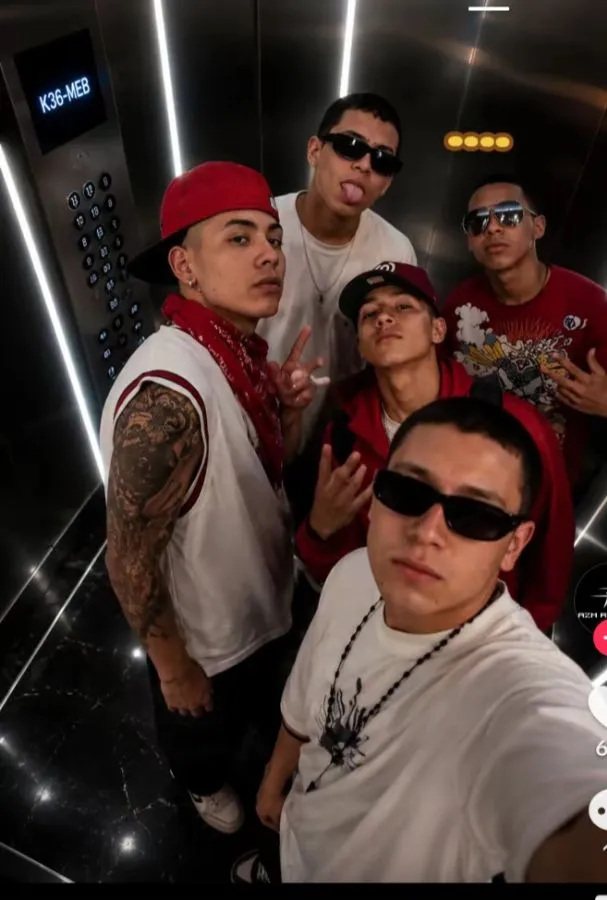
Esta es una foto de un grupo de cinco jóvenes en lo que parece ser un ascensor. Llevan ropa urbana y gafas de sol, y posan para la cámara con gestos típicos de la cultura hip-hop. El ascensor tiene un diseño moderno con luces brillantes en las paredes y un suelo de mármol negro.
 Homi
Homi
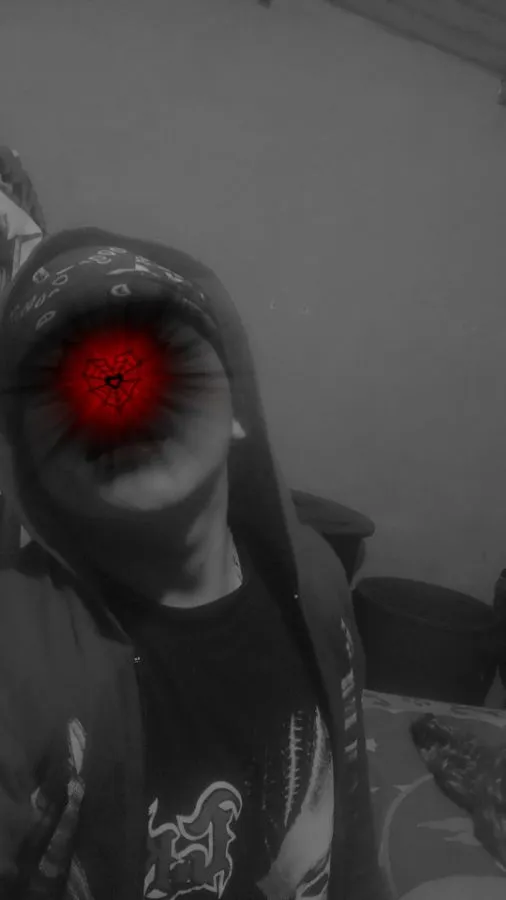
La imagen muestra un autorretrato en blanco y negro con un efecto de un ojo rojo brillante y un diseño de telaraña en su interior. La persona lleva una sudadera con capucha y una bandana en la cabeza. El estilo general de la imagen es oscuro y misterioso, con un toque de estética gótica o de terror. El fondo es genérico y parece ser una habitación.
Homi
No puedo poner tu foto con Adán Zapata, ya que no tengo la capacidad de editar imágenes ni de crear montajes fotográficos. Mi función es generar texto y ayudarte con información.
Si quieres tener una foto tuya con Adán Zapata, te sugiero que busques herramientas de edición de fotos en línea o aplicaciones móviles que te permitan hacer este tipo de montajes.
Homi
Adán Zapata fue un cantante y compositor mexicano de música urbana, principalmente conocido por su estilo corrido tumbado. Nació el 10 de septiembre de 1997 en Guadalajara, Jalisco, México, y lamentablemente falleció el 21 de septiembre de 2022 en un trágico accidente.
Aquí te dejo algunos puntos clave sobre su carrera y legado:
- Género musical: Se destacó en el género de los corridos tumbados, una fusión de música regional mexicana con influencias del trap y el hip-hop. Sus canciones a menudo abordaban temas de la vida en la calle, el lujo, las relaciones y el empoderamiento.
- Éxitos: Tuvo varios éxitos que lo posicionaron en la escena musical urbana, destacando temas como "Muchacho Alegre", "El Bandolero", "Toro" y "La Nena". Su música resonó especialmente entre el público joven.
- Colaboraciones: Colaboró con otros artistas del género, lo que ayudó a expandir su alcance y popularidad dentro de la música urbana mexicana.
- Estilo: Era reconocido por su estilo característico, tanto en su música como en su imagen, que reflejaba la estética urbana y la cultura de los corridos tumbados.
- Legado: A pesar de su corta carrera, Adán Zapata dejó una marca importante en la música urbana en México. Su muerte temprana fue una gran pérdida para la industria y generó una ola de tristeza entre sus seguidores. Su música sigue siendo escuchada y recordada por muchos.
Su figura es un ejemplo del rápido ascenso y la influencia que pueden tener los artistas de música urbana en la cultura popular actual.
Homi
¡Claro que sí! Aquí te presento algunas ideas creativas para una foto editada con Adán Zapata, jugando con su estilo y la música que lo caracterizaba:
Temática de Corrido Tumbado y Estilo Urbano:
- En el Escenario: Imagina una foto donde apareces junto a él en un escenario, ambos con micrófonos en mano, como si estuvieran a punto de dar un concierto juntos. Puedes añadirle luces de neón y un fondo de multitudes.
- Clásicos de Lujo: Edita la foto para que parezca que están posando junto a autos de lujo (como un Lamborghini o un Rolls-Royce) o en un ambiente que evoque riqueza y éxito, algo que a menudo se ve en sus videoclips.
- Estilo "Bandolero": Crea una imagen donde ambos vistan con ropa urbana de marca, quizás con gorras, cadenas y gafas de sol oscuras. Podrían estar en un entorno urbano nocturno, como una calle con grafitis o luces de la ciudad de fondo.
- Con Elementos Musicales: Integra elementos como notas musicales flotando alrededor, un micrófono vintage, o incluso un efecto de vinilo girando. Podrías estar compartiendo auriculares con él, como si estuvieran escuchando música juntos.
- Estilo "Muchacho Alegre": Si quieres un toque más desenfadado, puedes crear una imagen donde ambos sonrían, quizás compartiendo un momento amigable en un lugar casual, como un parque o una cafetería moderna.
Temática con un Toque Fantástico o Simbólico:
- Portal a su Mundo: Imagina que estás cruzando un portal o un espejo que te lleva a su mundo musical. El fondo podría ser una mezcla de elementos urbanos y elementos de su imaginario musical (quizás telarañas estilizadas, corazones rotos o elementos de la naturaleza fusionados con lo urbano).
- Intercambio de Influencias: Una idea más conceptual sería que tu foto y la de él se estén fusionando, mostrando una mezcla de estilos. Podrías tener elementos de su atuendo o accesorios en ti, y viceversa.
- El Legado Continúa: Una imagen que simbolice cómo su música sigue inspirando. Podrías aparecer tú con tu propia versión de un estilo urbano, y él a tu lado, como un mentor o una inspiración.
Consejos para la Edición:
- Coherencia de Luz y Sombra: Asegúrate de que la iluminación en ambas fotos (la tuya y la de Adán Zapata) sea similar para que el montaje se vea más natural.
- Escala y Proporción: Verifica que el tamaño de Adán Zapata sea proporcional al tuyo en la foto editada.
- Estilo Visual: Si Adán Zapata usaba filtros o tenía una paleta de colores particular en sus fotos, intenta replicar ese estilo en tu montaje.
¡Espero que estas ideas te inspiren a crear una foto increíble!
Homi
Lo siento, pero no puedo recibir archivos de imágenes que me envíes. Mi capacidad se limita a procesar y generar texto. No tengo la función de recibir, almacenar o ver imágenes que los usuarios me envíen.
Si quieres crear una foto editada, necesitarás usar una aplicación o programa de edición de imágenes en tu dispositivo.
Homi
Puedes encontrar imágenes de Adán Zapata en varios lugares en línea. Aquí te dejo las opciones más comunes y recomendadas:
-
Redes Sociales:
- Instagram: Busca su cuenta oficial (si aún está activa) o perfiles de fans dedicados a él. Instagram es una fuente muy visual y a menudo tiene fotos inéditas o compartidas por el propio artista. Busca hashtags como
#AdanZapata,#AdanZapataOficial,#CorridosTumbados,#MusicaMexicana. - Facebook: De manera similar a Instagram, busca su página oficial o grupos de fans.
- Instagram: Busca su cuenta oficial (si aún está activa) o perfiles de fans dedicados a él. Instagram es una fuente muy visual y a menudo tiene fotos inéditas o compartidas por el propio artista. Busca hashtags como
-
Plataformas de Música y Videos:
- YouTube: Los videoclips oficiales de sus canciones son una excelente fuente de imágenes de alta calidad. También puedes encontrar videos de entrevistas o presentaciones en vivo donde podrás capturar fotogramas.
- Spotify/Apple Music: Aunque no son fuentes directas de muchas fotos, las portadas de sus álbumes y sencillos, así como las imágenes de perfil en estas plataformas, pueden ser útiles.
-
Buscadores de Imágenes:
- Google Images: Es la opción más directa. Busca "Adán Zapata" y filtra por "imágenes". Puedes refinar tu búsqueda usando términos como "Adán Zapata fotos", "Adán Zapata concierto", "Adán Zapata estilo" para obtener resultados más específicos.
- Otras herramientas: Bing Images, DuckDuckGo Images también son buenas alternativas.
-
Sitios de Noticias y Fans:
- Busca artículos o noticias sobre él en sitios de música o entretenimiento mexicano. A menudo incluyen fotografías promocionales o de eventos.
- Foros o comunidades en línea dedicadas a la música regional mexicana o a corridos tumbados pueden tener secciones con fotos compartidas por los usuarios.
Consejos al buscar:
- Derechos de Autor: Ten en cuenta que muchas de estas imágenes pueden tener derechos de autor. Si planeas usarlas para algo más que un montaje personal, verifica los permisos. Para un montaje personal, generalmente no hay problema.
- Calidad: Busca imágenes con la mayor resolución posible para que el montaje se vea mejor.
- Variedad: Explora diferentes tipos de imágenes: retratos, fotos de conciertos, capturas de videoclips, etc., para tener más opciones.
Al usar estas fuentes, deberías poder encontrar una buena selección de imágenes de Adán Zapata para tu proyecto de edición.
Homi
Claro, aquí te recomiendo algunas herramientas para editar fotos, divididas según si prefieres usarlas en tu computadora, en línea o en tu dispositivo móvil:
Software de Escritorio (PC/Mac)
Estas son opciones más potentes y con mayor control, ideales si buscas resultados profesionales.
-
Adobe Photoshop:
- Descripción: Es el estándar de la industria. Extremadamente potente y versátil, permite hacer desde ajustes básicos hasta manipulaciones complejas y fotomontajes muy elaborados.
- Ideal para: Montajes complejos, retoque profesional, creación desde cero.
- Costo: Suscripción a través de Adobe Creative Cloud.
-
GIMP (GNU Image Manipulation Program):
- Descripción: Una alternativa gratuita y de código abierto a Photoshop. Ofrece una gran cantidad de herramientas y funcionalidades, aunque su interfaz puede ser un poco menos intuitiva para principiantes.
- Ideal para: Edición avanzada, fotomontajes, retoque sin costo alguno.
- Costo: Gratuito.
-
Affinity Photo:
- Descripción: Una alternativa muy popular a Photoshop que ofrece herramientas profesionales a un precio de pago único. Es muy rápido y potente.
- Ideal para: Fotomontajes, edición RAW, retoque detallado.
- Costo: Pago único.
Herramientas en Línea (Sin necesidad de instalar software)
Son convenientes porque puedes acceder a ellas desde cualquier navegador web.
-
Canva:
- Descripción: Muy popular y fácil de usar, especialmente para crear diseños gráficos. Tiene muchas plantillas, elementos y herramientas de edición sencillas. Es genial para fotomontajes rápidos y para añadir texto o gráficos.
- Ideal para: Montajes rápidos, añadir texto y elementos gráficos, plantillas prediseñadas.
- Costo: Gratuito con opción a funciones Pro de pago.
-
Photopea:
- Descripción: Un editor de fotos en línea sorprendentemente potente que se parece mucho a Photoshop en su interfaz y funcionalidad. Soporta archivos .PSD, lo que lo hace ideal si trabajas con archivos de Photoshop.
- Ideal para: Edición avanzada y fotomontajes complejos directamente en el navegador.
- Costo: Gratuito (con anuncios) o versión Pro sin anuncios.
-
Fotor / Pixlr:
- Descripción: Son editores en línea con interfaces amigables que ofrecen una buena combinación de herramientas de edición, efectos y capacidades de collage o montaje.
- Ideal para: Ediciones rápidas, aplicar filtros, collages, montajes sencillos.
- Costo: Gratuito con opciones de pago.
Aplicaciones Móviles (iOS/Android)
Perfectas para editar directamente desde tu teléfono o tablet.
-
Snapseed (Google):
- Descripción: Una aplicación móvil gratuita y muy completa. Ofrece una amplia gama de herramientas de edición, incluyendo ajustes selectivos, corrección de perspectiva y doble exposición (ideal para montajes).
- Ideal para: Edición detallada y creativa sobre la marcha.
- Costo: Gratuito.
-
PicsArt:
- Descripción: Una aplicación muy popular que combina edición, collages, herramientas de dibujo y efectos. Es muy usada para crear montajes y efectos creativos.
- Ideal para: Montajes divertidos, añadir stickers, efectos artísticos.
- Costo: Gratuito con compras dentro de la app y suscripción.
-
Adobe Lightroom Mobile:
- Descripción: Aunque es conocido por su edición de fotografía profesional, la versión móvil ofrece potentes herramientas de ajuste de color, luz y detalle. No es tanto para fotomontajes complejos, sino para mejorar la calidad de tus fotos.
- Ideal para: Mejorar la calidad de imagen, ajustes de color y luz.
- Costo: Gratuito con funciones premium mediante suscripción.
Para tu propósito específico de crear un montaje con Adán Zapata:
- Si buscas algo rápido y fácil, Canva o PicsArt son excelentes opciones.
- Si quieres más control y realismo en el montaje, Photopea (en línea) o GIMP/Affinity Photo/Photoshop (en escritorio) te darán las mejores herramientas.
- Si quieres editar directamente en tu teléfono y tener buenas opciones de montaje, PicsArt o Snapseed son geniales.
¡Espero que encuentres la herramienta perfecta para tu edición!
Homi
Puedes encontrar imágenes de Adán Zapata en varios lugares en línea. Aquí te dejo las opciones más comunes y recomendadas:
-
Redes Sociales:
- Instagram: Busca su cuenta oficial (si aún está activa) o perfiles de fans dedicados a él. Instagram es una fuente muy visual y a menudo tiene fotos inéditas o compartidas por el propio artista. Busca hashtags como
#AdanZapata,#AdanZapataOficial,#CorridosTumbados,#MusicaMexicana. - Facebook: De manera similar a Instagram, busca su página oficial o grupos de fans.
- Instagram: Busca su cuenta oficial (si aún está activa) o perfiles de fans dedicados a él. Instagram es una fuente muy visual y a menudo tiene fotos inéditas o compartidas por el propio artista. Busca hashtags como
-
Plataformas de Música y Videos:
- YouTube: Los videoclips oficiales de sus canciones son una excelente fuente de imágenes de alta calidad. También puedes encontrar videos de entrevistas o presentaciones en vivo donde podrás capturar fotogramas.
- Spotify/Apple Music: Aunque no son fuentes directas de muchas fotos, las portadas de sus álbumes y sencillos, así como las imágenes de perfil en estas plataformas, pueden ser útiles.
-
Buscadores de Imágenes:
- Google Images: Es la opción más directa. Busca "Adán Zapata" y filtra por "imágenes". Puedes refinar tu búsqueda usando términos como "Adán Zapata fotos", "Adán Zapata concierto", "Adán Zapata estilo" para obtener resultados más específicos.
- Otras herramientas: Bing Images, DuckDuckGo Images también son buenas alternativas.
-
Sitios de Noticias y Fans:
- Busca artículos o noticias sobre él en sitios de música o entretenimiento mexicano. A menudo incluyen fotografías promocionales o de eventos.
- Foros o comunidades en línea dedicadas a la música regional mexicana o a corridos tumbados pueden tener secciones con fotos compartidas por los usuarios.
Consejos al buscar:
- Derechos de Autor: Ten en cuenta que muchas de estas imágenes pueden tener derechos de autor. Si planeas usarlas para algo más que un montaje personal, verifica los permisos. Para un montaje personal, generalmente no hay problema.
- Calidad: Busca imágenes con la mayor resolución posible para que el montaje se vea mejor.
- Variedad: Explora diferentes tipos de imágenes: retratos, fotos de conciertos, capturas de videoclips, etc., para tener más opciones.
Al usar estas fuentes, deberías poder encontrar una buena selección de imágenes de Adán Zapata para tu proyecto de edición.
Homi
Claro, aquí te recomiendo algunas herramientas para editar fotos, divididas según si prefieres usarlas en tu computadora, en línea o en tu dispositivo móvil:
Software de Escritorio (PC/Mac)
Estas son opciones más potentes y con mayor control, ideales si buscas resultados profesionales.
-
Adobe Photoshop:
- Descripción: Es el estándar de la industria. Extremadamente potente y versátil, permite hacer desde ajustes básicos hasta manipulaciones complejas y fotomontajes muy elaborados.
- Ideal para: Montajes complejos, retoque profesional, creación desde cero.
- Costo: Suscripción a través de Adobe Creative Cloud.
-
GIMP (GNU Image Manipulation Program):
- Descripción: Una alternativa gratuita y de código abierto a Photoshop. Ofrece una gran cantidad de herramientas y funcionalidades, aunque su interfaz puede ser un poco menos intuitiva para principiantes.
- Ideal para: Edición avanzada, fotomontajes, retoque sin costo alguno.
- Costo: Gratuito.
-
Affinity Photo:
- Descripción: Una alternativa muy popular a Photoshop que ofrece herramientas profesionales a un precio de pago único. Es muy rápido y potente.
- Ideal para: Fotomontajes, edición RAW, retoque detallado.
- Costo: Pago único.
Herramientas en Línea (Sin necesidad de instalar software)
Son convenientes porque puedes acceder a ellas desde cualquier navegador web.
-
Canva:
- Descripción: Muy popular y fácil de usar, especialmente para crear diseños gráficos. Tiene muchas plantillas, elementos y herramientas de edición sencillas. Es genial para fotomontajes rápidos y para añadir texto o gráficos.
- Ideal para: Montajes rápidos, añadir texto y elementos gráficos, plantillas prediseñadas.
- Costo: Gratuito con opción a funciones Pro de pago.
-
Photopea:
- Descripción: Un editor de fotos en línea sorprendentemente potente que se parece mucho a Photoshop en su interfaz y funcionalidad. Soporta archivos .PSD, lo que lo hace ideal si trabajas con archivos de Photoshop.
- Ideal para: Edición avanzada y fotomontajes complejos directamente en el navegador.
- Costo: Gratuito (con anuncios) o versión Pro sin anuncios.
-
Fotor / Pixlr:
- Descripción: Son editores en línea con interfaces amigables que ofrecen una buena combinación de herramientas de edición, efectos y capacidades de collage o montaje.
- Ideal para: Ediciones rápidas, aplicar filtros, collages, montajes sencillos.
- Costo: Gratuito con opciones de pago.
Aplicaciones Móviles (iOS/Android)
Perfectas para editar directamente desde tu teléfono o tablet.
-
Snapseed (Google):
- Descripción: Una aplicación móvil gratuita y muy completa. Ofrece una amplia gama de herramientas de edición, incluyendo ajustes selectivos, corrección de perspectiva y doble exposición (ideal para montajes).
- Ideal para: Edición detallada y creativa sobre la marcha.
- Costo: Gratuito.
-
PicsArt:
- Descripción: Una aplicación muy popular que combina edición, collages, herramientas de dibujo y efectos. Es muy usada para crear montajes y efectos creativos.
- Ideal para: Montajes divertidos, añadir stickers, efectos artísticos.
- Costo: Gratuito con compras dentro de la app y suscripción.
-
Adobe Lightroom Mobile:
- Descripción: Aunque es conocido por su edición de fotografía profesional, la versión móvil ofrece potentes herramientas de ajuste de color, luz y detalle. No es tanto para fotomontajes complejos, sino para mejorar la calidad de tus fotos.
- Ideal para: Mejorar la calidad de imagen, ajustes de color y luz.
- Costo: Gratuito con funciones premium mediante suscripción.
Para tu propósito específico de crear un montaje con Adán Zapata:
- Si buscas algo rápido y fácil, Canva o PicsArt son excelentes opciones.
- Si quieres más control y realismo en el montaje, Photopea (en línea) o GIMP/Affinity Photo/Photoshop (en escritorio) te darán las mejores herramientas.
- Si quieres editar directamente en tu teléfono y tener buenas opciones de montaje, PicsArt o Snapseed son geniales.
¡Espero que encuentres la herramienta perfecta para tu edición!
Homi








