
Análisis de Plantilla de Excel para Consulta de Datos con BUSCARV
 Homi
Homi
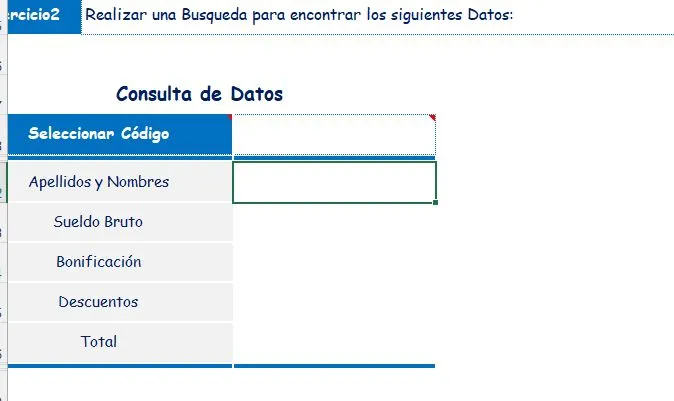
El ejercicio que se presenta parece ser una plantilla de Excel diseñada para realizar una consulta de datos. No hay una pregunta específica o un "número de ejercicio" para resolver. Sin embargo, puedo explicar cómo se podría completar esta plantilla utilizando funciones de búsqueda en Excel.
La tabla está configurada para buscar información basada en un "Código" que el usuario seleccionaría. A continuación, se mostrarían los "Apellidos y Nombres", "Sueldo Bruto", "Bonificación", "Descuentos" y el "Total".
Para completar esta plantilla, necesitarías:
- Una tabla de datos subyacente: Esta tabla contendría la información de los empleados, incluyendo su código, apellidos y nombres, sueldo bruto, etc.
- Una fórmula de búsqueda: En las celdas de la derecha (donde actualmente están en blanco), se utilizarían funciones como
BUSCARV(VLOOKUP) oBUSCARX(XLOOKUP, si usas una versión reciente de Excel) para traer la información de la tabla de datos según el código introducido.
Ejemplo de cómo se podría estructurar:
Supongamos que tu tabla de datos se encuentra en la hoja "Datos" y tiene la siguiente estructura:
| Código | Apellidos y Nombres | Sueldo Bruto | Bonificación | Descuentos |
|---|---|---|---|---|
| 101 | Juan Pérez | 2000 | 200 | 50 |
| 102 | María García | 2200 | 220 | 60 |
| 103 | Carlos López | 1900 | 190 | 40 |
Y en tu hoja de consulta (la que se muestra en la imagen), en la celda B2 (donde dice "Seleccionar Código"), el usuario ingresaría un código (por ejemplo, 102).
Entonces, las fórmulas en las celdas de la derecha serían:
-
En la celda B10 (Apellidos y Nombres):
excel =BUSCARV(B2; Datos!A:E; 2; FALSO)B2: Es la celda donde el usuario introduce el código a buscar.Datos!A:E: Es el rango de tu tabla de datos en la hoja "Datos".2: Indica que queremos devolver el valor de la segunda columna de la tabla (Apellidos y Nombres).FALSO: Asegura que la búsqueda sea exacta.
-
En la celda B11 (Sueldo Bruto):
excel =BUSCARV(B2; Datos!A:E; 3; FALSO)3: Indica que queremos devolver el valor de la tercera columna (Sueldo Bruto).
-
En la celda B12 (Bonificación):
excel =BUSCARV(B2; Datos!A:E; 4; FALSO)4: Indica que queremos devolver el valor de la cuarta columna (Bonificación).
-
En la celda B13 (Descuentos):
excel =BUSCARV(B2; Datos!A:E; 5; FALSO)5: Indica que queremos devolver el valor de la quinta columna (Descuentos).
-
En la celda B14 (Total):
Esta celda calcularía el total, que podría ser la suma del sueldo bruto más la bonificación menos los descuentos.
excel
    =B11 + B12 - B13
O si quieres que dependa directamente de la búsqueda:
excel
    =(BUSCARV(B2; Datos!A:E; 3; FALSO)) + (BUSCARV(B2; Datos!A:E; 4; FALSO)) - (BUSCARV(B2; Datos!A:E; 5; FALSO))
Homi








