
Conversión de Topografía a Programa Autocad
 Homi
Homi
Claro, ¿qué necesitas que haga con la imagen? ¿Quieres que describa el contenido, extraiga información específica o realice alguna otra tarea?
Homi
Para convertir la imagen en un programa de Autocad, primero debemos vectorizarla. Esto significa transformar la imagen rasterizada (como un JPG o PNG) en un formato vectorial (como un DWG o DXF) que Autocad pueda interpretar.
Aquí te explico el proceso general y las opciones que tienes:
Proceso de Vectorización
- Digitalización/Escaneo: Asegúrate de que la imagen esté escaneada o digitalizada con la mayor resolución posible y en formato adecuado (preferiblemente JPG o TIFF).
- Software de Vectorización:
- Autocad Raster Design: Si tienes una versión completa de Autocad, puedes adquirir el complemento "Raster Design". Este software te permite importar imágenes rasterizadas y utilizar herramientas para vectorizar líneas, arcos, círculos, etc., de forma semiautomática o manual.
- Software de Terceros: Existen programas especializados en vectorización, como:
- Scan2CAD: Es uno de los más populares y potentes, con funciones avanzadas para convertir dibujos escaneados en archivos CAD.
- Inkscape (Gratuito): Aunque es un editor de gráficos vectoriales, tiene una función de "Vectorizar mapa de bits" que puede ser útil para ciertos tipos de dibujos. La calidad puede variar.
- Otros programas: Raster to Vector, VCEditor, etc.
-
Proceso de Vectorización en el Software:
- Importar Imagen: Carga la imagen en el software de vectorización.
- Ajustes: Dependiendo del software, podrías necesitar ajustar el brillo, contraste o umbral de la imagen para que las líneas sean más claras.
- Herramientas de Vectorización: Utiliza las herramientas automáticas o manuales para trazar las líneas, polígonos y textos de tu plano.
- Automática: El software intenta reconocer automáticamente las líneas y convertirlas en entidades vectoriales. Esto funciona mejor con dibujos limpios y de alto contraste.
- Manual: Dibujas manualmente sobre la imagen rasterizada utilizando las herramientas de dibujo del software (líneas, arcos, polilíneas).
- Limpieza y Edición: Una vez vectorizado, es crucial revisar el dibujo para corregir errores, eliminar duplicados, cerrar polígonos y ajustar la precisión.
- Guardar en Formato CAD: Guarda el resultado en un formato compatible con Autocad, como DWG o DXF.
-
Importar a Autocad:
- Abre Autocad.
- Utiliza los comandos
DWGPROMPT(para DWG) oDXFIN(para DXF) para importar el archivo vectorizado. - Realiza las últimas correcciones y ajustes dentro de Autocad.
Recomendaciones para tu Imagen
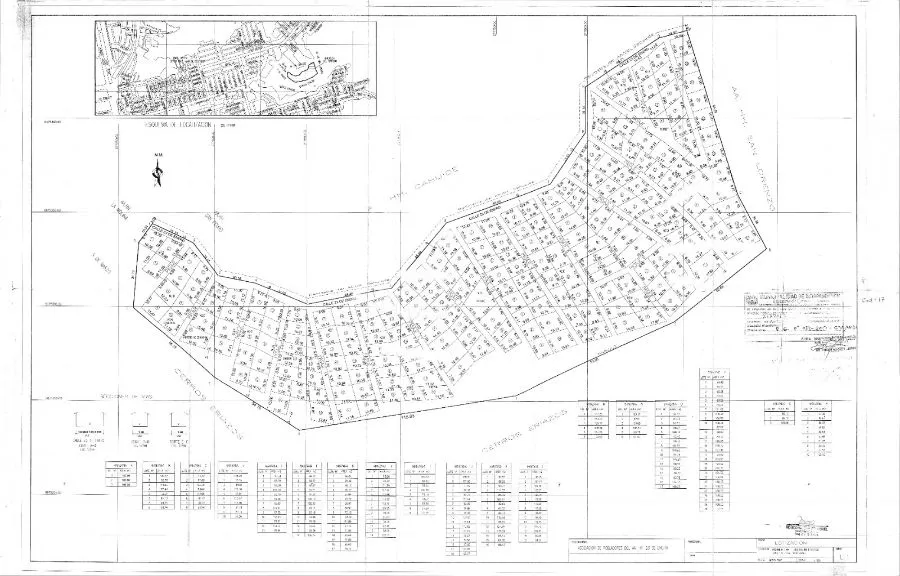
La imagen que has proporcionado parece ser un plano topográfico o de parcelación. Estos planos suelen tener:
- Líneas: Bordes de parcelas, caminos, contornos.
- Textos: Nombres de calles, linderos, medidas, datos de parcelas.
- Símbolos: Puntos topográficos, edificaciones (si las hay).
- Tablas: Información detallada sobre las parcelas o mediciones.
Para obtener un resultado óptimo, te recomiendo:
- Utilizar un software profesional como Autocad Raster Design o Scan2CAD. Estos programas están diseñados para manejar la complejidad de este tipo de planos.
- La vectorización manual o semiautomática será probablemente necesaria para asegurar la precisión de las parcelas y la correcta lectura de los textos y tablas.
- Dedica tiempo a la limpieza y corrección después de la vectorización automática, ya que los detalles finos y las anotaciones pueden ser difíciles de capturar perfectamente de forma automática.
Si necesitas ayuda con algún paso específico o tienes preguntas sobre el software, no dudes en preguntar.
Homi
¡Claro! Además de la opción de Autocad Raster Design, existen varias alternativas de software que puedes utilizar para convertir tu imagen a un formato compatible con Autocad. La elección dependerá de tu presupuesto, la complejidad del dibujo y tus preferencias.
Aquí te presento algunas opciones populares:
-
Scan2CAD:
- Descripción: Es uno de los convertidores más potentes y especializados en el mercado. Está diseñado específicamente para convertir dibujos escaneados (raster) a CAD (vector).
- Características: Ofrece opciones de vectorización automática muy avanzadas, reconocimiento de texto (OCR), manejo de símbolos, y permite guardar en múltiples formatos CAD (DWG, DXF, DGN, etc.).
- Ideal para: Planos complejos, dibujos técnicos, mapas, etc. Suele ser una opción de pago.
-
Inkscape (Gratuito y de Código Abierto):
- Descripción: Es un editor de gráficos vectoriales muy versátil. Si bien no es su función principal, tiene una herramienta llamada "Vectorizar mapa de bits" que puede ser útil.
- Características: Permite vectorizar imágenes rasterizadas y luego exportar a formatos como DXF, que Autocad puede importar. La calidad de la vectorización automática puede variar significativamente dependiendo de la calidad de la imagen original.
- Ideal para: Dibujos más sencillos, o si buscas una solución gratuita y estás dispuesto a invertir tiempo en ajustes manuales.
-
VCEditor (Vector CAD Editor):
- Descripción: Un editor que se centra en la conversión de imágenes rasterizadas a vectores.
- Características: Ofrece herramientas para la edición manual y automática de la vectorización. Permite exportar a formatos como DWG y DXF.
- Ideal para: Usuarios que necesitan una herramienta dedicada a la rasterización a vectorización con un flujo de trabajo enfocado. Suele ser una opción de pago.
-
Autodesk DWG TrueView (Gratuito):
- Descripción: Si bien es principalmente un visor de archivos DWG, las versiones más recientes han incorporado algunas herramientas de "Reparación" o "Rastreo" que podrían ayudarte en el proceso de limpieza posterior a una vectorización. No es una herramienta de vectorización en sí misma, pero puede ser útil en el flujo de trabajo.
- Ideal para: Visualizar, medir y realizar conversiones básicas entre formatos de Autocad, y para limpiar archivos DXF/DWG importados.
-
Herramientas Online:
- Descripción: Existen varias herramientas web que prometen convertir imágenes a formatos vectoriales. Busca términos como "raster to vector online converter" o "JPG to DXF converter".
- Características: Suelen ser más limitadas en cuanto a la calidad y las opciones de personalización. La privacidad de tus documentos también puede ser una consideración.
- Ideal para: Pruebas rápidas o conversiones sencillas, pero generalmente no se recomiendan para planos técnicos detallados y profesionales.
¿Cuál elegir para tu imagen?
Dada la naturaleza de tu imagen (parece un plano topográfico o de parcelación con muchos detalles, líneas y textos), te recomiendo encarecidamente Scan2CAD si tu presupuesto lo permite, o dedicar tiempo a aprender a usar la función de vectorización de Inkscape y estar preparado para una edición manual considerable.
Recuerda que la calidad del resultado final dependerá en gran medida de la calidad de la imagen original y del cuidado que pongas en el proceso de vectorización y limpieza.
Homi
¡Claro! Hablemos en detalle sobre Scan2CAD.
Scan2CAD: Funcionalidades Detalladas
Scan2CAD es un software muy completo diseñado específicamente para la conversión de dibujos escaneados (raster) a archivos CAD vectoriales. Su objetivo principal es facilitar la digitalización de planos, mapas y otros documentos técnicos.
Funcionalidades Clave:
-
Conversión Raster a Vector Avanzada:
- Reconocimiento Inteligente: Utiliza algoritmos avanzados para detectar y convertir líneas, arcos, círculos, y polilíneas de la imagen rasterizada en objetos vectoriales precisos.
- Manejo de Diferentes Tipos de Línea: Puede reconocer y vectorizar líneas sólidas, discontinuas, de diferentes grosores, etc.
- Limpieza y Edición de Rastros: Incluye herramientas para limpiar ruido, eliminar líneas duplicadas, suavizar curvas y mejorar la calidad de la imagen antes de la vectorización.
-
Reconocimiento Óptico de Caracteres (OCR) para Texto:
- Conversión de Texto: No solo vectoriza las líneas, sino que también puede convertir el texto de la imagen escaneada en texto editable dentro del archivo CAD.
- Soporte Multilingüe: Reconoce texto en varios idiomas.
- Edición de Texto: Permite corregir o modificar el texto reconocido.
-
Conversión de Trazados (Facets):
- Reconocimiento de Sombreados: Capaz de reconocer y vectorizar áreas sombreadas o rellenos, convirtiéndolos en polígonos cerrados.
-
Reconocimiento de Símbolos y Diagramas:
- Librerías de Símbolos: Puede ser entrenado para reconocer símbolos específicos (como los de electricidad, fontanería, etc.) y convertirlos en bloques CAD.
-
Guardar en Múltiples Formatos CAD:
- Exporta a los formatos más comunes de CAD, incluyendo:
- DWG (para Autocad)
- DXF (formato de intercambio universal)
- DGN (MicroStation)
- STL (para impresión 3D)
- Y otros formatos vectoriales como WMF, EMF, etc.
- Exporta a los formatos más comunes de CAD, incluyendo:
-
Flujo de Trabajo Sencillo:
- A pesar de su potencia, la interfaz está diseñada para ser relativamente intuitiva, guiando al usuario a través del proceso de carga, configuración, vectorización y exportación.
-
Automatización (Scripts):
- Para usuarios que necesitan procesar grandes volúmenes de archivos, Scan2CAD ofrece opciones para automatizar tareas mediante scripts.
¿Para qué tipo de imágenes es especialmente útil?
- Planos arquitectónicos y de construcción escaneados.
- Mapas topográficos y geográficos.
- Diagramas eléctricos, mecánicos o de tuberías.
- Bocetos técnicos que necesitan ser digitalizados.
- Cualquier documento técnico que necesite pasar de un formato de imagen a un formato CAD editable.
Precio de Scan2CAD
Scan2CAD opera bajo un modelo de licencia de pago. Los precios pueden variar dependiendo de la versión y las ofertas actuales, pero generalmente se presenta de las siguientes maneras:
- Suscripción Anual: Es el modelo más común. Pagas una cuota anual para tener acceso al software y a las actualizaciones durante ese período. Los precios pueden rondar los $200 - $400 USD por año, pero esto es una estimación y puede cambiar.
- Licencia Perpetua: En algunos casos, pueden ofrecer una licencia de pago único para usar una versión específica del software de forma indefinida, aunque esto es menos común hoy en día y puede ser más costoso inicialmente (posiblemente $500 - $1000 USD o más).
- Versión de Prueba: Ofrecen una versión de prueba gratuita (generalmente de 14 o 30 días) que te permite probar todas las funcionalidades antes de comprar. Es muy recomendable aprovecharla para ver si se adapta a tus necesidades.
¿Dónde encontrar información de precios actualizada?
La mejor manera de obtener la información de precios más precisa y actualizada es visitar el sitio web oficial de Scan2CAD. Allí encontrarás detalles sobre las diferentes ediciones (si las hay) y las opciones de compra.
En resumen: Scan2CAD es una solución profesional y potente para convertir imágenes rasterizadas a CAD. Si la precisión y la eficiencia son cruciales para ti, y estás dispuesto a invertir en una herramienta de pago, vale la pena considerarlo seriamente. Te recomiendo encarecidamente descargar su versión de prueba para evaluar su rendimiento con tus propios planos.
Homi
Entendido. Si buscas opciones más asequibles o incluso gratuitas para la conversión de imágenes a Autocad, aquí tienes algunas alternativas a Scan2CAD y Autocad Raster Design:
-
Inkscape (Gratuito):
- Descripción: Como mencioné antes, Inkscape es un editor de gráficos vectoriales de código abierto muy potente. Su función "Vectorizar mapa de bits" es la clave aquí.
- Funcionalidades relevantes:
- Permite realizar una vectorización automática basada en brillo o detección de bordes.
- Ofrece varios modos de "Trayectoria" (como "Cortar por brillo", "Cortar por borde", "Reducir las capas de color") para ajustar el resultado.
- Una vez vectorizado, puedes editar los nodos y trayectorias manualmente.
- La exportación a DXF es posible, lo que permite importarlo en Autocad.
- Asequibilidad: Completamente gratuito.
- Consideraciones: La calidad de la vectorización automática puede ser inferior a la de software especializado para planos técnicos complejos. Requiere más intervención manual y paciencia para obtener buenos resultados.
-
Autodesk DWG TrueView (Gratuito):
- Descripción: Aunque principalmente es un visor gratuito de archivos DWG, las versiones más recientes incluyen herramientas que pueden ser útiles en el proceso.
- Funcionalidades relevantes:
- Permite importar archivos DXF generados por otros programas (como Inkscape).
- Ofrece herramientas de medición y revisión para verificar la precisión del dibujo importado.
- Algunas versiones pueden tener funciones básicas de "Raster to Vector" o "Reference Manager" que ayudan a organizar y limpiar dibujos, aunque no son convertidores directos.
- Asequibilidad: Gratuito.
- Consideraciones: No es una herramienta de conversión directa de imagen a CAD, sino más bien un complemento útil para visualizar y trabajar con los archivos después de la conversión.
-
Online Raster to Vector Converters:
- Descripción: Hay varios sitios web que ofrecen servicios de conversión en línea. Simplemente subes tu imagen y descargas el archivo vectorial.
- Ejemplos (busca en Google): VectorMagic (ofrece una versión online y de escritorio, con buena calidad pero de pago), Convertio, AnyConv, etc.
- Funcionalidades: Varían mucho entre servicios. Algunos son automáticos y sencillos, otros permiten ajustes básicos. Suelen exportar a DXF, SVG, EPS.
- Asequibilidad: Muchos ofrecen conversiones gratuitas limitadas (por tamaño de archivo o número de conversiones al día). Las versiones completas o de mayor calidad suelen requerir pago o suscripción.
- Consideraciones:
- Calidad: La calidad puede ser muy variable. Es mejor probar varios.
- Privacidad: Ten cuidado al subir documentos sensibles a servicios online.
- Limitaciones: Suelen tener restricciones en el tamaño o tipo de archivo para las versiones gratuitas.
-
Software de Diseño Gráfico con Exportación DXF:
- Descripción: Programas como Adobe Illustrator (de pago) o Gravit Designer (versión gratuita disponible) permiten importar imágenes rasterizadas y luego usar sus herramientas de calco (Image Trace en Illustrator) para vectorizarlas.
- Funcionalidades:
- Adobe Illustrator: Tiene una herramienta "Image Trace" muy potente que ofrece muchos preajustes y opciones de personalización para vectorizar imágenes. Puede exportar a DXF.
- Gravit Designer: También ofrece capacidades de vectorización y exportación a formatos vectoriales.
- Asequibilidad: Adobe Illustrator es de suscripción (costoso). Gravit Designer tiene una versión gratuita funcional.
- Consideraciones: Al igual que Inkscape, la calidad dependerá de la imagen y de los ajustes que realices. La exportación a DXF puede requerir pasos adicionales o versiones específicas.
Recomendación para tu caso:
Dado que tu imagen parece un plano técnico detallado, te sugiero empezar con Inkscape. Dedica tiempo a explorar sus opciones de "Vectorizar mapa de bits" y practica la edición manual de nodos. Si los resultados no son suficientes, considera probar las herramientas online gratuitas para ver si alguna se ajusta a tus necesidades, y si buscas una solución más robusta y económica que las opciones profesionales, podrías investigar las opciones de pago de VectorMagic o similares.
Homi
Para poder ayudarte mejor, necesito entender qué es exactamente lo que quieres lograr con el "Plano de Sistema de Agua Potable y Saneamiento Básico Proyecto: Implementación de Sistemas de Agua Potable y Saneamiento Básico en el AA.HH. 23 de Enero, Distrito de Independencia - Provincia de Lima, 2026".
La frase "HACER CURVAS DE NIVEL PDF EN IMAGEN" es un poco ambigua. Por favor, aclara qué necesitas:
- ¿Quieres extraer las curvas de nivel de un archivo PDF existente y convertirlas en un formato de imagen (como JPG o PNG)? Si es así, ¿tienes el archivo PDF?
- ¿Quieres crear curvas de nivel a partir de datos topográficos y luego generar un PDF o una imagen de ellas? Para esto, necesitaría los datos (puntos con coordenadas X, Y, Z o un Modelo Digital de Elevaciones).
- ¿Quieres que el plano de Agua Potable y Saneamiento que mencionaste sea la base para generar curvas de nivel? Esto no es lo habitual, ya que los planos de instalaciones suelen ser esquemáticos y no contienen la información topográfica necesaria (elevaciones) para generar curvas de nivel. Las curvas de nivel se basan en datos del terreno.
- ¿Simplemente quieres convertir el plano del proyecto (que parece estar en formato PDF o imagen) a otro formato de imagen?
Por favor, dame más detalles sobre el origen del plano y el resultado final que esperas.
Homi
Perfecto. Si tienes un archivo PDF que contiene las curvas de nivel y deseas convertirlo a un formato de imagen (como JPG, PNG, BMP, etc.), hay varias maneras de hacerlo, desde métodos muy sencillos hasta otros que te dan más control sobre el resultado.
Aquí te explico las opciones:
1. Usando un Convertidor Online (El más rápido y sencillo)
Existen muchas herramientas en línea que te permiten subir un PDF y descargarlo como imagen.
- Cómo funciona:
- Busca en Google "convertir PDF a JPG online" o "convertir PDF a PNG online".
- Elige uno de los servicios (ejemplos populares son Smallpdf, iLovePDF, PDFtoJPG, etc.).
- Sube tu archivo PDF.
- Selecciona el formato de imagen deseado (JPG o PNG son los más comunes).
- Inicia la conversión.
- Descarga el archivo de imagen resultante.
- Ventajas:
- Muy rápido y fácil de usar.
- No requiere instalar ningún software.
- Generalmente gratuito para archivos de tamaño moderado.
- Desventajas:
- La calidad puede variar; a veces las imágenes resultantes pueden tener menor resolución o perder algo de nitidez, especialmente en planos con muchos detalles finos.
- Limitaciones en el tamaño del archivo o número de conversiones para versiones gratuitas.
- Consideraciones de privacidad al subir documentos a sitios web de terceros.
- Recomendación: Ideal para una conversión rápida y si la máxima fidelidad no es absolutamente crítica. PNG suele ser mejor que JPG para gráficos y planos, ya que no usa compresión con pérdida y mantiene mejor los bordes nítidos.
2. Usando Software de Edición de Imágenes (Más control)
Si tienes instalado un programa de edición de imágenes como Adobe Photoshop, GIMP (gratuito), o incluso Paint.NET (gratuito), puedes abrir el PDF y guardarlo como imagen.
- Cómo funciona (Ejemplo con GIMP):
- Abre GIMP.
- Ve a
Archivo>Abriry selecciona tu archivo PDF. - Se abrirá un cuadro de diálogo de importación de PDF. Aquí puedes elegir qué página importar (si tu PDF tiene varias) y la resolución (importante para la calidad). Selecciona una resolución alta (ej. 300 DPI o más).
- Haz clic en "Importar".
- Una vez abierto el gráfico, ve a
Archivo>Exportar como.... - Elige el formato de imagen deseado (PNG, JPG, etc.) y haz clic en "Exportar". Ajusta las opciones de calidad si es necesario.
- Ventajas:
- Mayor control sobre la resolución y la calidad de la imagen final.
- Puedes editar o recortar la imagen si es necesario antes de exportarla.
- No dependes de servicios online.
- Desventajas:
- Requiere tener instalado software de edición de imágenes.
- Puede ser un poco más lento que los conversores online.
3. Usando Software de Visualización/Edición de PDF (Opción profesional)
Programas como Adobe Acrobat Pro DC (de pago) te permiten exportar páginas de PDF a diversos formatos de imagen con alta calidad.
- Cómo funciona (Ejemplo con Adobe Acrobat Pro):
- Abre el archivo PDF en Adobe Acrobat Pro.
- Ve a
Archivo>Exportar a>Imagen. - Selecciona el formato de imagen (PNG, JPG, TIFF, etc.).
- Haz clic en "Configuración" (o similar) para ajustar la resolución, el espacio de color, etc.
- Haz clic en "Guardar".
- Ventajas:
- Generalmente ofrece la mejor calidad de exportación.
- Muchas opciones de configuración.
- Desventajas:
- Adobe Acrobat Pro es un software de suscripción y puede ser costoso.
Consideraciones para tus Curvas de Nivel
- Resolución (DPI): Para planos técnicos como las curvas de nivel, es importante mantener una buena resolución. Si usas un conversor online, intenta elegir la opción de mayor calidad o DPI. Si usas un software de edición, asegúrate de importar el PDF a una resolución alta (300 DPI o más) para que los detalles finos no se pierdan.
- Formato de Imagen:
- PNG: Es ideal para gráficos y planos porque usa compresión sin pérdida, manteniendo los bordes nítidos y los colores planos bien definidos.
- JPG: Usa compresión con pérdida, lo que puede hacer que los bordes se vean un poco borrosos o que aparezcan artefactos, especialmente en áreas de color sólido o degradados sutiles. Es más útil para fotografías.
- TIFF: Otro formato sin pérdida, a menudo utilizado en impresión profesional, pero genera archivos más grandes.
Para tu caso, te recomiendo probar primero con un conversor online gratuito seleccionando PNG y la mayor calidad posible. Si el resultado no es satisfactorio, entonces utiliza un programa como GIMP (que es gratuito y potente) para tener más control sobre la resolución al importar y exportar.
 Homi
Homi
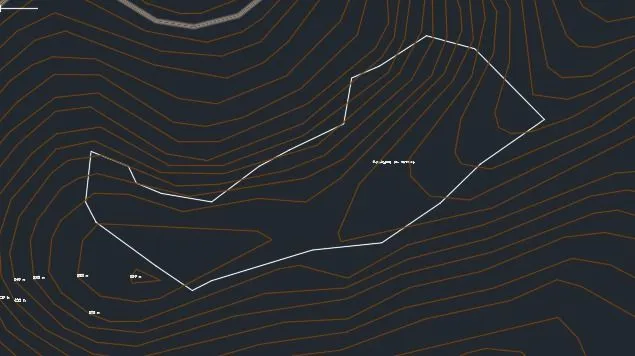
Entiendo. Parece que tienes una imagen (probablemente de un plano CAD) que muestra curvas de nivel y un polígono delimitado en blanco. La imagen que proporcionaste es el plano en sí, no un archivo PDF.
Si lo que buscas es convertir esta imagen a un formato vectorial (como DXF o DWG) para poder trabajar con las curvas de nivel y el polígono en un software CAD, entonces las opciones cambian. Convertir una imagen rasterizada (como la que has mostrado) a vectores se llama vectorización.
Aquí tienes cómo puedes abordar esto, considerando que la imagen proporcionada es tu archivo fuente:
1. Usando Scan2CAD (Opción Profesional y Potente)
Scan2CAD es específicamente diseñado para esta tarea.
- Cómo funciona:
- Descarga e instala Scan2CAD.
- Abre la imagen directamente en Scan2CAD.
- Utiliza las herramientas de pre-procesamiento para limpiar la imagen si es necesario (eliminar ruido, ajustar contraste).
- Activa la función de vectorización de líneas. Scan2CAD es muy bueno reconociendo líneas, arcos y polilíneas.
- Asegúrate de que el polígono blanco y las curvas de nivel naranjas sean detectados correctamente. Es posible que necesites ajustar parámetros para optimizar el reconocimiento de cada tipo de entidad.
- Si hay texto (como las cotas de nivel "237 m", "240 m"), Scan2CAD también tiene OCR para convertirlo en texto editable.
- Exporta el resultado al formato CAD deseado (DWG o DXF).
- Ventajas:
- Alta precisión y automatización para planos técnicos.
- Diseñado para reconocer entidades CAD.
- Permite refinar la conversión.
- Desventajas:
- Es un software de pago (aunque tiene prueba gratuita).
2. Usando Inkscape (Opción Gratuita con Intervención Manual)
Inkscape puede vectorizar la imagen, pero requerirá más trabajo manual para obtener un resultado limpio en CAD.
- Cómo funciona:
- Descarga e instala Inkscape (es gratuito).
- Abre Inkscape.
- Importa tu imagen (
Archivo>Importar). - Selecciona la imagen importada y ve a
Trayecto>Vectorizar mapa de bits.... - Experimenta con los diferentes modos de "Método de trayecto":
- "Cortar por brillo": Podría funcionar para separar las líneas naranjas y blancas del fondo negro. Ajusta el umbral.
- "Cortar por borde": Puede ser útil para detectar las líneas.
- "Reducir las capas de color": Si puedes simplificar la imagen a pocos colores (fondo negro, líneas naranjas, líneas blancas).
- Tras la vectorización, tendrás un objeto vectorial. Puede que necesites desagruparlo y limpiar muchas líneas o nodos.
- Tendrás que editar manualmente los nodos para que las curvas de nivel sean fluidas y el polígono esté cerrado y limpio.
- Finalmente, exporta a DXF:
Archivo>Guardar como...y elige el tipo de archivo "AutoCAD DXF (*.dxf)".
- Ventajas:
- Gratuito.
- Buen editor vectorial para limpiar y refinar el resultado.
- Desventajas:
- La vectorización automática puede no ser perfecta para planos técnicos, requiriendo mucha edición manual.
- La exportación a DXF puede no preservar todas las capas o propiedades como en software especializado.
3. Usando un Servicio de Vectorización Online
Al igual que con la conversión a imagen, existen servicios online que intentan convertir imágenes a vectores.
- Cómo funciona:
- Busca "convert image to DXF online" o "vectorize image online".
- Sube tu imagen.
- Selecciona el formato de salida (DXF o SVG, que luego puedes importar a CAD).
- Inicia la conversión.
- Ventajas:
- Rápido y no requiere instalación.
- Desventajas:
- La calidad varía enormemente. Muchos no están optimizados para planos topográficos detallados y pueden generar resultados muy ruidosos o incompletos.
- Suele haber limitaciones en las versiones gratuitas.
- Menos control sobre el proceso.
Recomendación:
Dado que tu imagen parece ser un plano técnico con líneas claras, Scan2CAD sería la herramienta más adecuada para obtener un resultado de alta calidad y con el menor esfuerzo. Si el presupuesto es una limitación, Inkscape es una alternativa viable, pero prepárate para invertir tiempo en la edición manual para limpiar y refinar las curvas de nivel y el polígono.
¿Quieres que intente describir los pasos más detallados para usar Inkscape para vectorizar esta imagen específica, o prefieres explorar la opción de Scan2CAD?
Homi








