
Explicación de fracciones a partir de representaciones gráficas
 Homi
Homi
¡Claro! Vamos a completar la tabla paso a paso.
Задание 1
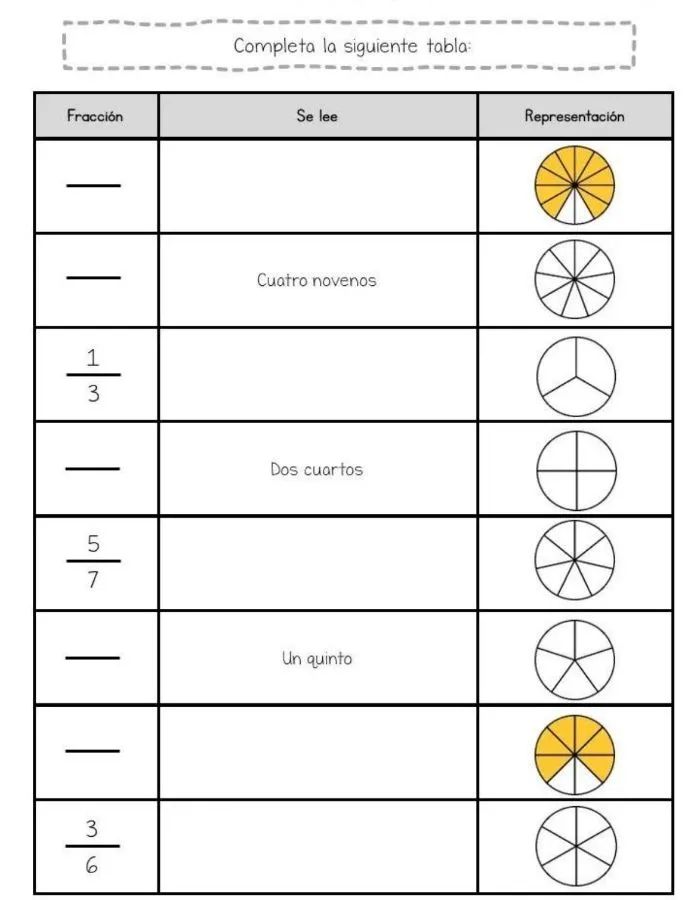
Representación: En la imagen vemos un círculo dividido en 10 partes iguales, de las cuales 7 están coloreadas.
Fracción: Por lo tanto, la fracción que representa esta imagen es \(\frac{7}{10}\).
Se lee: Siete décimos.
Задание 2
Se lee: Cuatro novenos.
Fracción: La fracción es \(\frac{4}{9}\).
Representación: Dibujamos un círculo dividido en 9 partes iguales y coloreamos 4 de ellas.
Задание 3
Fracción: \(\frac{1}{3}\).
Se lee: Un tercio.
Representación: Ya está dada en la tabla, un círculo dividido en 3 partes iguales, con una parte coloreada.
Homi
¡Claro! Aquí te explico cómo determinar la fracción a partir de una representación gráfica, paso a paso:
-
Identifica la figura completa: Generalmente, la representación gráfica de una fracción se basa en una figura geométrica dividida en partes iguales, como un círculo, un rectángulo o un cuadrado.
-
Cuenta el número total de partes iguales: Cuenta en cuántas partes iguales se ha dividido la figura completa. Este número será el denominador de la fracción. El denominador indica el número total de partes en las que se ha dividido el entero.
-
Cuenta el número de partes sombreadas o seleccionadas: Identifica cuántas de esas partes iguales están sombreadas, coloreadas o marcadas de alguna manera. Este número será el numerador de la fracción. El numerador indica cuántas partes del total estamos considerando.
-
Escribe la fracción: Escribe la fracción colocando el número de partes sombreadas (numerador) sobre el número total de partes (denominador).
- Fracción = \(\frac{\text{Número de partes sombreadas}}{\text{Número total de partes}}\)
Ejemplo:
Imagina un círculo dividido en 8 partes iguales, de las cuales 3 están sombreadas.
- La figura completa es el círculo.
- El círculo está dividido en 8 partes iguales, por lo tanto, el denominador es 8.
- Hay 3 partes sombreadas, por lo tanto, el numerador es 3.
- La fracción que representa esta imagen es \(\frac{3}{8}\).
Homi








