
English Grammar Exercises: Past Simple Tense
 Homi
Homi
👋 Привет!
Задание 1: Выберите правильный вариант ответа для пропуска A.
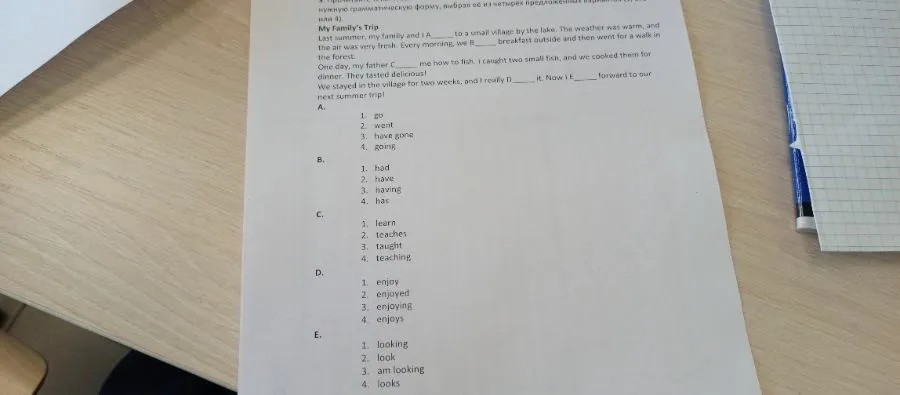
Текст задания: Last summer, my family and I A___ to a small village by the lake.
Варианты ответов:
1. go
2. went
3. have gone
4. going
Решение:
В данном случае необходимо выбрать форму глагола, которая согласуется с прошедшим временем (Last summer). Правильный вариант - went (прошедшая форма глагола go).
Ответ: 2. went
Homi
👋 Привет!
Задание 2: Выберите правильный вариант ответа для пропуска B.
Текст задания: Every morning, we B___ breakfast outside and then went for a walk in the forest.
Варианты ответов:
1. had
2. have
3. having
4. has
Решение:
Так как предложение описывает повторяющееся действие в прошлом (every morning), то нужно использовать прошедшую форму глагола have. Правильный вариант - had.
Ответ: 1. had
Homi
👋 Привет!
Задание 3: Выберите правильный вариант ответа для пропуска C.
Текст задания: One day, my father C___ me how to fish.
Варианты ответов:
1. learn
2. teaches
3. taught
4. teaching
Решение:
В данном предложении отец научил (в прошлом) меня рыбачить. Следовательно, нужна прошедшая форма глагола teach. Правильный вариант - taught.
Ответ: 3. taught
Homi
👋 Привет!
Задание 4: Выберите правильный вариант ответа для пропуска D.
Текст задания: We stayed in the village for two weeks, and I really D___ it.
Варианты ответов:
1. enjoy
2. enjoyed
3. enjoying
4. enjoys
Решение:
Поскольку речь идет о прошедшем времени (We stayed), необходимо использовать прошедшую форму глагола enjoy. Правильный вариант - enjoyed.
Ответ: 2. enjoyed
Homi
👋 Привет!
Задание 5: Выберите правильный вариант ответа для пропуска E.
Текст задания: Now I E___ forward to our next summer trip!
Варианты ответов:
1. looking
2. look
3. am looking
4. looks
Решение:
Фраза "look forward to" означает "с нетерпением ждать". В данном контексте нужно использовать Present Continuous, чтобы выразить действие, происходящее в данный момент (сейчас я жду). Правильный вариант - am looking.
Ответ: 3. am looking
Homi








