Linux /dev Verzeichnisstruktur erklärt
 Homi
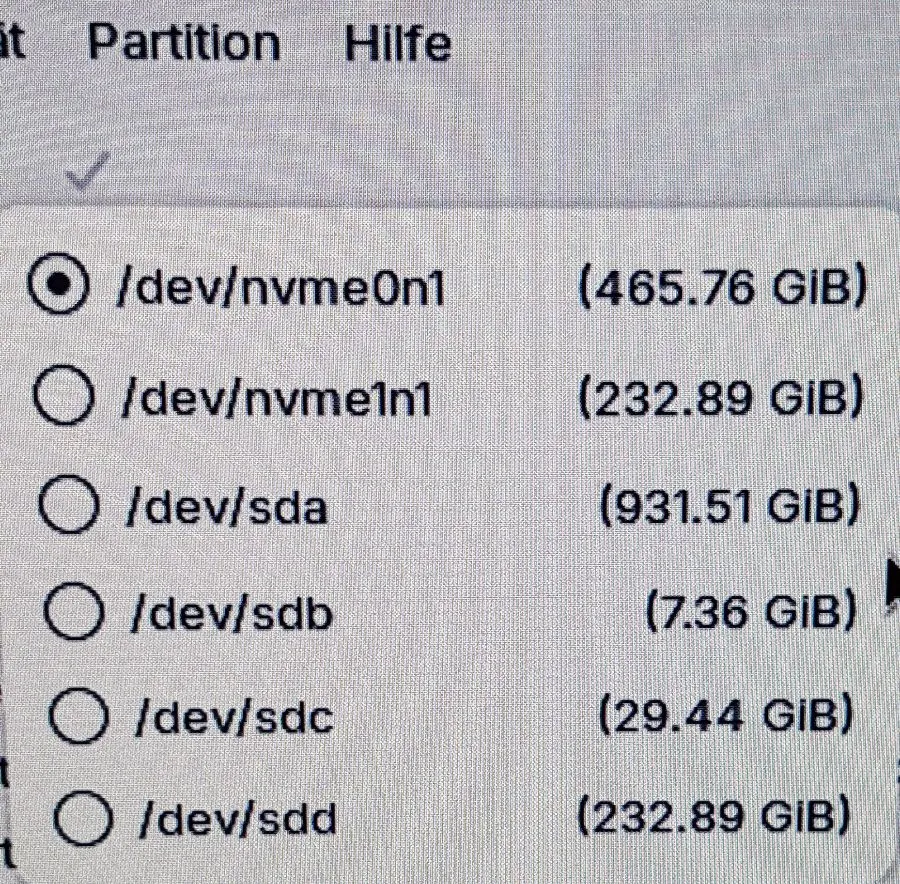
Hallo! Das Bild zeigt eine Auswahl von Speichergeräten, die Linux zur Verfügung stehen. Hier sind die Erklärungen zu den angezeigten Geräten:
- /dev/nvme0n1 und /dev/nvme1n1: Dies sind NVMe (Non-Volatile Memory Express) SSDs. NVMe ist ein Protokoll, das speziell für schnelle Flash-Speicher entwickelt wurde und deutlich höhere Geschwindigkeiten als ältere Schnittstellen wie SATA ermöglicht.
- /dev/sda, /dev/sdb, /dev/sdc, /dev/sdd: Dies sind typischerweise SATA-basierte Laufwerke.
/dev/sdaist oft die primäre Festplatte oder SSD, auf der das Betriebssystem installiert ist.- Die weiteren Buchstaben (
sdb,sdc,sddusw.) bezeichnen weitere SATA-Laufwerke.
Was bedeutet das für die Installation von Linux als zweites System?
Wenn Sie Linux neben einem bestehenden Betriebssystem (z. B. Windows) installieren möchten, ist es wichtig, das richtige Laufwerk für die Installation auszuwählen.
- Trennung der Laufwerke: Idealerweise haben Sie unterschiedliche Laufwerke für Ihr Hauptbetriebssystem und für Linux. Wenn Sie beispielsweise Windows auf einer NVMe-SSD haben, könnten Sie Linux auf einer anderen NVMe-SSD oder einer SATA-SSD installieren.
- Partitionierung: Wenn Sie Linux auf demselben physischen Laufwerk wie ein anderes Betriebssystem installieren möchten, müssen Sie eine Partition auf diesem Laufwerk erstellen oder eine bestehende Partition verkleinern, um Platz für Linux zu schaffen. Dies ist ein kritischer Schritt, der sorgfältig durchgeführt werden muss, um Datenverlust zu vermeiden.
- Auswahl des Installationsziels: Im Installationsprogramm von Linux werden Ihnen die verfügbaren Laufwerke und Partitionen angezeigt. Sie müssen das richtige Laufwerk und die richtige Partition auswählen, auf der Linux installiert werden soll. Die Größenangaben (z. B. 465.76 GiB) helfen Ihnen dabei, die Laufwerke zu identifizieren.
Empfehlung:
Wenn Sie unsicher sind, ist es oft am besten, Linux auf einem separaten Laufwerk zu installieren, wenn dies möglich ist. Wenn Sie auf demselben Laufwerk installieren müssen, stellen Sie sicher, dass Sie ein Backup Ihrer wichtigen Daten erstellen, bevor Sie mit der Installation beginnen.
Homi
Gerne, lass uns die Verzeichnisstruktur /dev/ in Linux genauer betrachten.
Das Verzeichnis /dev (kurz für "devices") ist ein fundamentaler Bestandteil von Linux und anderen Unix-ähnlichen Betriebssystemen. Es enthält spezielle Dateien, die als "Gerätedateien" oder "Geräte-Schnittstellen" bezeichnet werden. Diese Dateien dienen als Schnittstelle zwischen dem Betriebssystem und der Hardware.
Was bedeutet das konkret?
- Abstraktion der Hardware: Linux behandelt fast alles als Datei. Das bedeutet, dass Sie mit Hardware (wie Festplatten, Tastaturen, Mäusen, Druckern, seriellen Schnittstellen usw.) interagieren können, indem Sie diese speziellen Dateien lesen oder in sie schreiben.
- Geräte-Dateien: Jedes Gerät, das das System erkennt, hat eine entsprechende Datei in
/dev. Zum Beispiel:/dev/sda,/dev/sdb, etc.: Dies repräsentieren typischerweise SATA-Festplatten oder SSDs./dev/nvme0n1,/dev/nvme1n1, etc.: Dies repräsentieren NVMe-SSDs./dev/ttyS0,/dev/ttyS1, etc.: Dies sind serielle Schnittstellen./dev/input/mouse0,/dev/input/keyboard0: Dies sind Eingabegeräte.
- Block- und Zeichengeräte: Die Dateien in
/devwerden weiter in zwei Hauptkategorien unterteilt:- Blockgeräte: Dies sind Geräte, die Daten in festen Blöcken lesen und schreiben, wie z. B. Festplatten und SSDs. Sie sind für die Speicherung von Daten optimiert.
- Zeichengeräte: Dies sind Geräte, die Daten zeichenweise oder als Strom von Bytes lesen und schreiben, wie z. B. Tastaturen, Mäuse, serielle Schnittstellen oder Drucker.
- Keine echten Dateien: Es ist wichtig zu verstehen, dass die Dateien in
/devkeine tatsächlichen Daten enthalten, wie es bei normalen Dateien der Fall ist. Stattdessen sind sie Verknüpfungen zu Treibern, die die Kommunikation mit der physischen Hardware steuern. Wenn Sie in eine Gerätedatei schreiben, sendet das System diese Daten an das entsprechende Gerät. Wenn Sie daraus lesen, empfängt das System Daten von dem Gerät.
Zusammenfassend lässt sich sagen, dass /dev das Verzeichnis ist, in dem Linux alle seine angeschlossenen Hardwaregeräte repräsentiert, um eine konsistente und dateibasierte Interaktion zu ermöglichen.
Homi
Gerne, lass uns das aufschlüsseln. In Linux werden Partitionen auf einer Festplatte als Unterelemente der Gerätedateien für die gesamte Festplatte dargestellt.
Wenn Sie eine Festplatte oder SSD haben, die als /dev/sda identifiziert wird, dann werden ihre Partitionen typischerweise so benannt:
/dev/sda1: Die erste Partition auf/dev/sda./dev/sda2: Die zweite Partition auf/dev/sda./dev/sda3: Die dritte Partition auf/dev/sda.- Und so weiter…
Das gleiche Prinzip gilt für andere Laufwerke:
- Wenn Sie eine NVMe-SSD haben, die als
/dev/nvme0n1aufgeführt ist, dann wären ihre Partitionen/dev/nvme0n1p1,/dev/nvme0n1p2, usw. (daspsteht hier für "partition"). - Für
/dev/nvme1n1wären es/dev/nvme1n1p1,/dev/nvme1n1p2, usw. - Für
/dev/sdbwären es/dev/sdb1,/dev/sdb2, usw.
Warum diese Unterscheidung?
Diese Benennung hilft dem System, zwischen dem gesamten Speichergerät (der Festplatte oder SSD) und den einzelnen logischen Abschnitten (Partitionen) darauf zu unterscheiden. Wenn Sie beispielsweise Linux installieren, müssen Sie entscheiden, ob Sie das gesamte Laufwerk verwenden oder eine bestimmte Partition auswählen, auf der das Betriebssystem installiert werden soll.
Im Kontext des von Ihnen gezeigten Bildes sehen Sie die gesamten Laufwerke (/dev/nvme0n1, /dev/nvme1n1, /dev/sda, etc.). Wenn diese Laufwerke Partitionen hätten, würden diese als /dev/nvme0n1p1, /dev/sda1 usw. im System erscheinen, je nachdem, wie die Laufwerke benannt sind.
Homi
Selbstverständlich! Um die Partitionen auf Ihrem System im Terminal anzuzeigen, können Sie verschiedene Befehle verwenden. Hier sind die gängigsten und nützlichsten:
1. lsblk (List Block Devices)
Dieser Befehl ist sehr übersichtlich und zeigt Ihre Laufwerke und deren Partitionen in einer Baumstruktur an.
Befehl:
lsblk
Beispielausgabe:
NAME        MAJ:MIN RM   SIZE RO TYPE MOUNTPOINT
nvme0n1     259:0    0 465.76G  0 disk
├─nvme0n1p1 259:1    0   512M  0 part /boot/efi
├─nvme0n1p2 259:2    0     1G  0 part /boot
└─nvme0n1p3 259:3    0 464.25G  0 part /
sda         8:0      0 931.51G  0 disk
└─sda1      8:1      0 931.51G  0 part /mnt/data
In dieser Ausgabe sehen Sie:
* Die Hauptlaufwerke (z.B. nvme0n1, sda).
* Darunter eingerückt die Partitionen dieses Laufwerks (z.B. nvme0n1p1, nvme0n1p2, nvme0n1p3).
* Die Größe jedes Geräts/jeder Partition.
* Den Einhängepunkt (MOUNTPOINT), falls die Partition gemountet ist (d.h. für das System zugänglich gemacht wurde).
2. fdisk -l (List Partition Tables)
Dieser Befehl ist mächtiger und zeigt detailliertere Informationen über die Partitionstabellen an. Sie benötigen oft Administratorrechte (sudo), um diesen Befehl auszuführen.
Befehl:
sudo fdisk -l
Beispielausgabe (Auszug):
Disk /dev/nvme0n1: 465.76 GiB, 500107862016 bytes, 976773168 sectors
...
Device       Boot   Start       End   Sectors   Size Id Type
/dev/nvme0n1p1 *     2048 1050623   1048576   512M EFI System
/dev/nvme0n1p2    1050624 3147775   2097152     1G Linux filesystem
/dev/nvme0n1p3    3147776 976773167 973625392 464.2G Linux filesystem

Disk /dev/sda: 931.51 GiB, 1000204886016 bytes, 1953525168 sectors
...
   Device Boot Start        End    Sectors  Size Id Type
/dev/sda1          1 1953525167 1953525167 931.5G  5 Extended
fdisk -l zeigt Ihnen:
* Die Geräte und ihre Größen.
* Die Start- und Endsektoren jeder Partition.
* Die Größe der Partitionen.
* Den Partitionstyp (z.B. "EFI System", "Linux filesystem", "Extended").
3. parted -l (Partition Editor)
parted ist ein weiteres leistungsfähiges Werkzeug zur Partitionierung und Anzeige von Partitionen.
Befehl:
sudo parted -l
Beispielausgabe (Auszug):
Model: NVMe Device (nvme0n1)
Disk /dev/nvme0n1: 500GB
Sector size (logical/physical): 512B/512B
Partition Table: gpt
...
Number  Start   End     Size    File system  Name  Flags
 1      1049kB  538MB   537MB   fat32        EFI System Partition  boot, esp
 2      538MB   1573MB  1049MB  ext4
 3      1573MB  500GB   498GB   ext4
parted -l zeigt:
* Das Modell des Laufwerks.
* Die Partitionstabelle (GPT oder MBR).
* Die Partitionen mit Start, Ende, Größe, Dateisystem und Namen (falls vorhanden).
* Flags wie boot oder esp.
Zusammenfassend:
- Verwenden Sie
lsblkfür eine schnelle, übersichtliche Übersicht. - Verwenden Sie
sudo fdisk -lodersudo parted -lfür detailliertere Informationen, insbesondere wenn Sie die Partitionstabelle oder den Typ der Partitionen wissen müssen.
Wenn Sie diese Befehle ausführen, sehen Sie die Partitionen, die zu den Laufwerken wie /dev/nvme0n1 oder /dev/sda gehören, die Sie zuvor in der Benutzeroberfläche gesehen haben.
Homi
Gerne, lass uns die Unterschiede zwischen MBR (Master Boot Record) und GPT (GUID Partition Table) erläutern. Beide sind Methoden, um die Partitionen auf einer Festplatte zu organisieren und zu verwalten.
MBR (Master Boot Record)
MBR ist die ältere Methode zur Partitionierung von Festplatten. Sie wurde mit dem IBM PC DOS im Jahr 1983 eingeführt.
Eigenschaften und Einschränkungen:
- Größenbeschränkung: MBR kann Festplatten mit einer maximalen Größe von 2 Terabyte (TB) adressieren. Größere Laufwerke können mit MBR nicht vollständig genutzt werden.
- Anzahl der Partitionen: MBR unterstützt standardmäßig nur bis zu vier primäre Partitionen. Um mehr Partitionen zu erstellen, muss eine dieser primären Partitionen als "erweiterte Partition" (extended partition) konfiguriert werden, die dann weitere "logische Partitionen" enthalten kann.
- Boot-Informationen: Der MBR speichert den Bootloader (den Code, der das Betriebssystem startet) und die Partitionstabelle am allerersten Sektor der Festplatte. Dies macht ihn anfällig für Beschädigungen.
- Kompatibilität: MBR ist mit fast allen Betriebssystemen und älterer Hardware kompatibel.
GPT (GUID Partition Table)
GPT ist ein modernerer Standard, der Teil der UEFI-Spezifikation (Unified Extensible Firmware Interface) ist, die als Ersatz für das ältere BIOS dient.
Eigenschaften und Vorteile:
- Größenbeschränkung: GPT unterstützt Festplatten mit einer extrem großen Kapazität, theoretisch bis zu 9.4 Zettabyte (ZB), was weit über die derzeit verfügbaren Festplattengrößen hinausgeht.
- Anzahl der Partitionen: GPT unterstützt standardmäßig bis zu 128 Partitionen (sowohl primäre als auch logische, die Unterscheidung entfällt weitgehend). Diese Zahl kann bei Bedarf sogar noch erhöht werden.
- Robustheit: GPT speichert die Partitionstabelle nicht nur am Anfang der Festplatte, sondern auch am Ende. Dies bietet eine redundante Kopie, die im Falle einer Beschädigung der primären Tabelle zur Wiederherstellung genutzt werden kann.
- GUIDs: Jedes Laufwerk und jede Partition erhält eine eindeutige globale Kennung (GUID - Globally Unique Identifier), was die Identifizierung und Verwaltung erleichtert.
- Boot-Informationen: Bei UEFI-Systemen wird der Bootloader in der Regel in einer separaten "EFI System Partition" (ESP) gespeichert, was die Trennung von Boot- und Partitionierungsdaten verbessert.
- Kompatibilität: GPT wird von modernen Betriebssystemen wie Windows (ab Vista 64-Bit), macOS und den meisten Linux-Distributionen unterstützt. Ältere Systeme, die nur BIOS verwenden, können möglicherweise nicht von GPT-formatierten Laufwerken booten.
Zusammenfassend lässt sich sagen:
| Merkmal | MBR (Master Boot Record) | GPT (GUID Partition Table) |
|---|---|---|
| Max. Laufwerksgröße | 2 TB | Praktisch unbegrenzt (9.4 ZB) |
| Max. Partitionen | 4 primäre (oder 3 primäre + 1 erweiterte mit Logischen) | Standardmäßig 128 (erweiterbar) |
| Boot-Methode | BIOS | UEFI (kann auch mit BIOS booten, aber eingeschränkt) |
| Speicherort der Tabellen | Nur am Anfang der Platte | Am Anfang UND am Ende der Platte (redundant) |
| Fehlerkorrektur | Begrenzt | Besser durch redundante Tabellen und CRC-Prüfsummen |
| Verbreitung | Ältere Systeme, breite Kompatibilität | Moderne Systeme, Standard für neue Installationen |
Für moderne Computer und Festplatten, die größer als 2 TB sind oder wenn Sie mehr als vier Partitionen benötigen, ist GPT die klar überlegene Wahl. Das von Ihnen gezeigte Bild mit NVMe-SSDs deutet stark auf ein modernes System hin, das wahrscheinlich GPT verwendet.
Homi
Um im Terminal herauszufinden, ob Ihr Laufwerk MBR oder GPT verwendet, können Sie die Befehle fdisk oder parted nutzen. Hier sind die Schritte für beide:
1. Mit fdisk
Der Befehl fdisk zeigt Informationen über die Partitionstabelle eines Laufwerks an. Sie benötigen oft Administratorrechte (sudo).
Befehl:
sudo fdisk -l
So interpretieren Sie die Ausgabe:
Suchen Sie in der Ausgabe nach dem Abschnitt, der Ihr spezifisches Laufwerk beschreibt (z.B. /dev/nvme0n1 oder /dev/sda).
- Wenn GPT verwendet wird: Sie werden wahrscheinlich eine Zeile sehen, die etwas wie
Disk label type: gptoderPartition table: gptenthält. - Wenn MBR verwendet wird: Sie werden wahrscheinlich eine Zeile sehen, die etwas wie
Disk label type: dosoderPartition table: msdos(msdos ist eine andere Bezeichnung für MBR) enthält.
Beispiel für GPT:
Disk /dev/nvme0n1: 465.76 GiB, 500107862016 bytes, 976773168 sectors
Disk model: Samsung SSD 970 EVO Plus 500GB
Units: sectors of 1 * 512 = 512 bytes
Sector size (logical/physical): 512 bytes / 512 bytes
I/O size (minimum/optimal): 512 bytes / 512 bytes
Disk identifier: 12345678-ABCD-EFGH-IJKL-1234567890AB  <-- Dies ist eine GUID
Disk label type: gpt                                  <-- Hier steht es!
Disk capability: GPT
Beispiel für MBR:
Disk /dev/sda: 931.51 GiB, 1000204886016 bytes, 1953525168 sectors
Disk model: WDC WD10EZEX-00BN5A0
Units: sectors of 1 * 512 = 512 bytes
Sector size (logical/physical): 512 bytes / 512 bytes
I/O size (minimum/optimal): 512 bytes / 512 bytes
Disk identifier: 0xABCDEF01

Device     Boot Start        End    Sectors  Size Id Type
/dev/sda1  *     2048 1953523455 1953521408  931G 83 Linux
In diesem MBR-Beispiel fehlt die Zeile "Disk label type: gpt". Stattdessen sehen Sie oft eine "Disk identifier" (eine Hexadezimalzahl) und die Partitionen sind als primär/erweitert/logisch klassifiziert.
2. Mit parted
Der Befehl parted ist ebenfalls sehr nützlich und gibt die Partitionstabelle oft deutlicher an.
Befehl:
sudo parted -l
So interpretieren Sie die Ausgabe:
Suchen Sie nach der Zeile Partition Table:.
- Wenn GPT verwendet wird: Sie sehen
Partition Table: gpt. - Wenn MBR verwendet wird: Sie sehen
Partition Table: msdos.
Beispiel für GPT:
Model: NVMe Device (nvme0n1)
Disk /dev/nvme0n1: 500GB
Sector size (logical/physical): 512B/512B
Partition Table: gpt  <-- Hier steht es!
Disk Flags:
Number  Start   End     Size    File system  Name  Flags
 1      1049kB  538MB   537MB   fat32        EFI System Partition  boot, esp
 2      538MB   1573MB  1049MB  ext4
 3      1573MB  500GB   498GB   ext4
Beispiel für MBR:
Model: ATA WDC WD10EZEX-00B (scsi)
Disk /dev/sda: 1000GB
Sector size (logical/physical): 512B/512B
Partition Table: msdos  <-- Hier steht es!
Disk Flags:

Number  Start   End     Size    Type     File system  Flags
 1      1049kB  1000GB  1000GB  primary  ext4         boot
Beide Befehle geben Ihnen schnell und zuverlässig Auskunft darüber, welche Partitionierungsmethode (MBR oder GPT) für ein bestimmtes Laufwerk verwendet wird.
Homi
Wenn Sie eine leere 230 GB SSD ausschließlich für Linux verwenden möchten, ist NTFS nicht die optimale Wahl. NTFS ist ein Dateisystem, das primär von Windows verwendet wird.
Für Linux sind andere Dateisysteme besser geeignet und werden standardmäßig verwendet. Die gängigsten und empfehlenswertesten sind:
- ext4: Dies ist das am weitesten verbreitete und ausgereifte Dateisystem für Linux. Es ist robust, zuverlässig und bietet gute Leistung. Die meisten Linux-Distributionen verwenden ext4 als Standard.
- Btrfs: Ein neueres, fortschrittlicheres Dateisystem, das Funktionen wie Snapshots, integrierte RAID-Unterstützung und Datenkompression bietet. Es ist eine gute Wahl, wenn Sie von diesen fortgeschrittenen Funktionen profitieren möchten.
- XFS: Ein weiteres leistungsfähiges Dateisystem, das oft für seine gute Leistung bei großen Dateien und parallelen I/O-Operationen bekannt ist.
Warum NTFS für Linux nicht ideal ist:
- Kompatibilität: Obwohl Linux NTFS-Partitionen lesen und schreiben kann (dank Treibern wie
ntfs-3g), ist die Leistung und Zuverlässigkeit nicht immer so gut wie bei nativen Linux-Dateisystemen. - Funktionsumfang: Linux-spezifische Funktionen wie Dateiberechtigungen (Besitzer, Gruppe, andere mit Lese-/Schreib-/Ausführungsrechten) werden auf NTFS-Partitionen nicht korrekt oder gar nicht unterstützt.
- Performance: Native Linux-Dateisysteme sind in der Regel besser an die Arbeitsweise von Linux angepasst und bieten daher eine bessere Performance.
Empfehlung:
Wenn die SSD leer ist und nur für Linux verwendet werden soll, formatieren Sie sie mit ext4. Dies ist die sicherste und leistungsfähigste Option für die meisten Anwendungsfälle.
Wenn Sie die SSD auch unter Windows nutzen möchten, könnten Sie eine NTFS-Partition erstellen und diese dann von Linux aus einbinden. Aber für eine reine Linux-Installation ist ext4 die beste Wahl.
Homi
Gerne, hier sind die Schritte, um eine leere SSD im Terminal mit dem ext4-Dateisystem zu formatieren. Bitte seien Sie äußerst vorsichtig, da dieser Vorgang alle Daten auf der ausgewählten Festplatte unwiderruflich löscht. Stellen Sie absolut sicher, dass Sie das richtige Laufwerk auswählen!
Wichtiger Hinweis: Diese Anleitung geht davon aus, dass Sie das Laufwerk bereits identifiziert haben und es leer ist. Wenn das Laufwerk bereits Partitionen enthält, die Sie nicht mehr benötigen, müssen Sie diese zuerst entfernen oder das gesamte Laufwerk neu partitionieren.
Schritt 1: Identifizieren Sie das korrekte Laufwerk
Bevor Sie fortfahren, müssen Sie die genaue Bezeichnung Ihrer 230 GB SSD kennen. Verwenden Sie dazu den Befehl lsblk oder fdisk -l (wie wir zuvor besprochen haben).
lsblk
Suchen Sie in der Ausgabe nach dem Laufwerk, das etwa 230 GB groß ist und noch keine Partitionen oder nur unerwünschte Partitionen hat. Nehmen wir an, Ihre SSD wird als /dev/sdX identifiziert (ersetzen Sie X durch den tatsächlichen Buchstaben Ihres Laufwerks, z.B. sdb, sdc usw.). Verwenden Sie auf keinen Fall /dev/sda, wenn dies Ihr Hauptsystemlaufwerk ist!
Schritt 2: Partitionieren Sie das Laufwerk (falls noch nicht geschehen)
Wenn die SSD komplett leer ist (keine Partitionstabelle), müssen Sie zuerst eine erstellen. Wir verwenden hier fdisk, da es für MBR und GPT geeignet ist. Für eine moderne SSD mit >2TB Kapazität wäre GPT die bessere Wahl, aber für 230GB ist MBR auch noch möglich. Wir erstellen hier eine einfache MBR-Partition, die das gesamte Laufwerk einnimmt.
WARNUNG: Dieser Befehl löscht alle Daten auf /dev/sdX!
sudo fdisk /dev/sdX
Geben Sie im fdisk-Prompt die folgenden Befehle ein (jeder Befehl wird mit Enter bestätigt):
o- Erstellt eine neue leere MBR-Partitionstabelle. (Wenn Sie GPT bevorzugen, geben Sie stattdessengein).n- Erstellt eine neue Partition.p- Wählt "primary" (primäre Partition).1- Wählt die erste Partition (da wir nur eine wollen).- Drücken Sie Enter, um den Standard-Sektor für den Anfang zu akzeptieren.
- Drücken Sie Enter, um den Standard-Sektor für das Ende zu akzeptieren (dies nimmt den gesamten verfügbaren Platz ein).
w- Schreibt die Änderungen auf die Festplatte und beendetfdisk.
Nach diesem Schritt sollte lsblk nun eine Partition wie /dev/sdX1 anzeigen.
Schritt 3: Formatieren Sie die Partition mit ext4
Jetzt, da Sie eine Partition (z.B. /dev/sdX1) haben, können Sie sie mit dem ext4-Dateisystem formatieren.
WARNUNG: Dieser Befehl formatiert die Partition /dev/sdX1 unwiderruflich!
sudo mkfs.ext4 /dev/sdX1
mkfs.ext4ist der Befehl zum Erstellen eines ext4-Dateisystems./dev/sdX1ist die Partition, die Sie formatieren möchten.
Der Befehl wird einige Zeit dauern, während er das Dateisystem erstellt. Sie sehen möglicherweise eine Fortschrittsanzeige oder eine Meldung, wenn er abgeschlossen ist.
Schritt 4: (Optional) Einhängen der neuen Partition
Nach der Formatierung ist die Partition bereit zur Verwendung, aber sie muss in das Dateisystem Ihres Systems eingehängt werden, um darauf zugreifen zu können.
-
Erstellen Sie einen Einhängepunkt (Mount Point): Dies ist ein Verzeichnis, unter dem die Partition zugänglich sein wird.
bash
    sudo mkdir /mnt/meine_ssd
(Sie können/mnt/meine_ssddurch einen beliebigen Namen ersetzen, z.B./media/benutzername/ssd_daten) -
Hängen Sie die Partition ein:
bash
    sudo mount /dev/sdX1 /mnt/meine_ssd
Jetzt können Sie auf die formatierte SSD über das Verzeichnis /mnt/meine_ssd zugreifen.
Schritt 5: (Optional, aber empfohlen) Automatisches Einhängen beim Systemstart
Damit die Partition bei jedem Systemstart automatisch eingehängt wird, müssen Sie einen Eintrag in der Datei /etc/fstab vornehmen.
-
Finden Sie die UUID der Partition: Die UUID (Universally Unique Identifier) ist eine eindeutige Kennung für die Partition.
bash
    sudo blkid /dev/sdX1
Kopieren Sie den Wert fürUUID="...". -
Bearbeiten Sie die
/etc/fstab-Datei:
bash
    sudo nano /etc/fstab
Fügen Sie am Ende der Datei eine neue Zeile im folgenden Format hinzu (ersetzen SieIHRE_UUIDdurch die kopierte UUID und/mnt/meine_ssddurch Ihren Einhängepunkt):UUID=IHRE_UUID /mnt/meine_ssd ext4 defaults 0 2UUID=IHRE_UUID: Identifiziert die Partition./mnt/meine_ssd: Der Einhängepunkt.ext4: Das Dateisystem.defaults: Standard-Mount-Optionen (normalerweise ausreichend).0: Dump-Frequenz (0 bedeutet, dass es nicht gesichert wird).2: Reihenfolge der Dateisystemprüfung beim Booten (0 für keine Prüfung, 1 für Root, 2 für andere).
-
Speichern Sie die Datei (Strg+O, Enter) und schließen Sie den Editor (Strg+X).
Nach einem Neustart sollte Ihre SSD automatisch unter /mnt/meine_ssd eingehängt sein.
Homi
Selbstverständlich! Wenn Sie eine grafische Alternative zur Partitionierung im Terminal bevorzugen, ist GParted (GNOME Partition Editor) eine ausgezeichnete Wahl. Es ist ein sehr leistungsfähiges und benutzerfreundliches Werkzeug, das auf den meisten Linux-Distributionen verfügbar ist.
Was ist GParted?
GParted ist ein grafisches Programm zur Verwaltung von Festplattenpartitionen. Es ermöglicht Ihnen, Partitionen zu erstellen, zu löschen, zu ändern, zu verschieben, zu kopieren und zu formatieren. Es unterstützt eine Vielzahl von Dateisystemen, darunter ext4, NTFS, FAT32 und viele mehr.
Installation von GParted
GParted ist möglicherweise nicht standardmäßig installiert. Sie können es normalerweise über den Paketmanager Ihrer Distribution installieren:
-
Für Debian/Ubuntu und Derivate:
bash sudo apt update sudo apt install gparted -
Für Fedora:
bash sudo dnf install gparted -
Für Arch Linux:
bash
    sudo pacman -S gparted
Verwendung von GParted
-
Starten Sie GParted: Sie finden es normalerweise im Menü Ihrer Anwendungen unter "Systemwerkzeuge" oder "Administration". Alternativ können Sie es im Terminal starten:
bash
    sudo gparted
Sie müssen Ihr Administratorpasswort eingeben, da GParted Änderungen am System vornimmt. -
Wählen Sie das Laufwerk: Oben rechts im GParted-Fenster befindet sich ein Dropdown-Menü, in dem Sie das Laufwerk auswählen können, das Sie verwalten möchten (z.B.
/dev/nvme0n1,/dev/sda). Stellen Sie sicher, dass Sie das richtige Laufwerk auswählen! -
Partitionen anzeigen und verwalten:
- Das Hauptfenster zeigt Ihnen eine grafische Darstellung der Partitionen auf dem ausgewählten Laufwerk.
- Sie können eine Partition auswählen, indem Sie darauf klicken.
- Oben im Fenster finden Sie eine Symbolleiste mit den wichtigsten Aktionen: Erstellen, Löschen, Ändern der Größe/Verschieben, Kopieren, Einfügen, Formatieren usw.
-
Erstellen einer neuen Partition (Beispiel für Ihre 230 GB SSD):
- Stellen Sie sicher, dass das Laufwerk ausgewählt ist und entweder keine Partitionstabelle hat oder Sie eine vorhandene löschen möchten.
- Klicken Sie auf das Symbol "Neu" (oft ein leeres Rechteck mit einem Sternchen).
- Im Dialogfeld "Neue Partition erstellen":
- Gerät: Sollte bereits korrekt ausgefüllt sein.
- Freier Speicherplatz vor (MiB): Normalerweise auf 0 belassen, es sei denn, Sie haben einen speziellen Grund.
- Neue Größe (MiB): Geben Sie hier die gewünschte Größe ein (z.B.
230 * 1024für ca. 230 GB, oder lassen Sie es leer, um den gesamten verfügbaren Platz zu nutzen). - Freier Speicherplatz nach (MiB): Wird automatisch berechnet.
- Ausrichtung: Normalerweise auf "MiB" oder "Cylinders" belassen (MiB ist für moderne SSDs oft besser).
- Dateisystem: Wählen Sie hier
ext4. - Label: Geben Sie optional einen Namen für die Partition ein (z.B.
LINUX_SSD).
- Klicken Sie auf "OK".
-
Formatieren (falls nötig): Wenn Sie eine Partition mit einem anderen Dateisystem erstellen oder das Dateisystem ändern möchten, klicken Sie mit der rechten Maustaste auf die Partition und wählen Sie "Dateisystem" -> "ext4".
-
Änderungen anwenden: GParted führt die Operationen nicht sofort aus. Alle geplanten Änderungen werden in einer Liste am unteren Rand des Fensters angezeigt. Wenn Sie sicher sind, dass alles korrekt ist, klicken Sie auf das grüne Häkchen-Symbol ("Alle Operationen anwenden"). Bestätigen Sie die Warnung, dass alle Daten auf den ausgewählten Partitionen verloren gehen.
-
Warten Sie, bis der Vorgang abgeschlossen ist: GParted führt nun die geplanten Operationen durch. Dies kann je nach Größe der Partition und Geschwindigkeit des Laufwerks einige Zeit dauern.
-
Schließen Sie GParted: Sobald alle Operationen abgeschlossen sind, können Sie GParted schließen. Die neue Partition sollte nun im Dateimanager Ihres Systems sichtbar sein (möglicherweise müssen Sie sie noch einhängen, wenn sie nicht automatisch gemountet wird).
GParted ist eine sehr intuitive Methode, um Partitionen zu verwalten, und wird von vielen Benutzern wegen seiner Übersichtlichkeit und Sicherheit bevorzugt.
Homi
Absolut! Um sicherzustellen, dass Ihre neu erstellte Partition automatisch beim Systemstart eingehängt wird, müssen Sie einen Eintrag in der Datei /etc/fstab vornehmen. Diese Datei enthält Informationen über alle Dateisysteme, die beim Booten gemountet werden sollen.
Hier sind die Schritte, um dies zu tun:
Schritt 1: Identifizieren Sie die UUID Ihrer Partition
Die UUID (Universally Unique Identifier) ist eine eindeutige Kennung für jede Partition. Die Verwendung der UUID anstelle des Gerätenamens (wie /dev/sdX1) ist sicherer, da sich Gerätenamen ändern können, die UUID jedoch konstant bleibt.
Öffnen Sie ein Terminal und geben Sie folgenden Befehl ein, um die UUID Ihrer neu erstellten Partition zu finden. Ersetzen Sie /dev/sdX1 durch den tatsächlichen Pfad Ihrer Partition (den Sie möglicherweise in GParted oder mit lsblk gesehen haben):
sudo blkid /dev/sdX1
Die Ausgabe wird etwa so aussehen:
/dev/sdX1: LABEL="LINUX_SSD" UUID="a1b2c3d4-e5f6-7890-1234-567890abcdef" TYPE="ext4" PARTLABEL="primary" PARTUUID="..."
Kopieren Sie den Wert der UUID (z.B. a1b2c3d4-e5f6-7890-1234-567890abcdef).
Schritt 2: Erstellen Sie einen Einhängepunkt (Mount Point)
Ein Einhängepunkt ist ein Verzeichnis in Ihrem Dateisystem, unter dem der Inhalt der Partition zugänglich sein wird. Wenn Sie noch keinen haben, erstellen Sie einen. Ein gängiger Ort ist unter /mnt oder /media.
sudo mkdir /mnt/meine_ssd
Sie können /mnt/meine_ssd durch einen beliebigen Namen ersetzen, der für Sie sinnvoll ist (z.B. /data, /home/benutzername/storage).
Schritt 3: Bearbeiten Sie die /etc/fstab-Datei
Die /etc/fstab-Datei ist eine Textdatei, die Sie mit einem Texteditor bearbeiten müssen. Wir verwenden hier nano, einen einfachen Terminal-basierten Editor.
sudo nano /etc/fstab
Am Ende der Datei fügen Sie eine neue Zeile hinzu, die die Informationen über Ihre Partition enthält. Das Format ist wie folgt:
UUID=<Ihre_UUID> <Einhängepunkt> <Dateisystemtyp> <Optionen> <Dump> <Pass>
Ersetzen Sie die Platzhalter durch Ihre spezifischen Informationen:
<Ihre_UUID>: Die UUID, die Sie in Schritt 1 kopiert haben.<Einhängepunkt>: Das Verzeichnis, das Sie in Schritt 2 erstellt haben (z.B./mnt/meine_ssd).<Dateisystemtyp>: Der Typ des Dateisystems, das Sie verwendet haben (in diesem Fallext4).<Optionen>: Dies sind die Mount-Optionen.defaultsist eine gute Standardeinstellung, die normalerweise ausreicht. Sie umfasst Optionen wierw(read-write),suid,dev,exec,auto,nouserundasync.<Dump>: Dieses Feld wird vomdump-Programm verwendet, um zu entscheiden, ob das Dateisystem gesichert werden soll. Für die meisten modernen Systeme ist0(kein Backup) die richtige Wahl.<Pass>: Dieses Feld wird vomfsck-Programm (Dateisystemprüfung) verwendet, um die Reihenfolge der Dateisystemprüfung beim Booten festzulegen.0bedeutet, dass das Dateisystem nicht geprüft wird.1ist für das Root-Dateisystem reserviert. Für alle anderen Dateisysteme, die geprüft werden sollen, verwenden Sie2.
Beispiel für die Zeile, die Sie hinzufügen würden:
UUID=a1b2c3d4-e5f6-7890-1234-567890abcdef /mnt/meine_ssd ext4 defaults 0 2
Nachdem Sie die Zeile hinzugefügt haben, speichern Sie die Datei:
1. Drücken Sie Strg + O (zum Schreiben der Datei).
2. Drücken Sie Enter, um den Dateinamen zu bestätigen.
3. Drücken Sie Strg + X (zum Beenden von nano).
Schritt 4: Testen Sie den Eintrag
Um zu überprüfen, ob Ihr /etc/fstab-Eintrag korrekt ist, ohne den Computer neu zu starten, können Sie versuchen, alle in /etc/fstab definierten Dateisysteme einzuhängen:
sudo mount -a
Wenn keine Fehlermeldungen erscheinen, hat das Einhängen funktioniert. Sie können dann überprüfen, ob Ihre Partition unter dem von Ihnen gewählten Einhängepunkt verfügbar ist:
ls /mnt/meine_ssd
Wenn Sie eine Fehlermeldung erhalten, überprüfen Sie sorgfältig die UUID, den Einhängepunkt und die Syntax in Ihrer /etc/fstab-Datei. Ein Tippfehler ist die häufigste Ursache für Probleme.
Nach dem nächsten Systemstart sollte Ihre SSD automatisch eingehängt sein.
Homi