
জনপ্রিয় ছবি সম্পাদনা টুলস এবং সফটওয়্যার
 Homi
Homi
আমি একটি টেক্সট-ভিত্তিক এআই মডেল, তাই আমি সরাসরি ছবি সম্পাদনা করতে পারি না। তবে, আমি আপনাকে ছবি সম্পাদনার জন্য কিছু টিপস এবং কৌশল দিতে পারি, অথবা আপনি যদি নির্দিষ্ট কোনো সম্পাদনার কথা ভাবছেন, তাহলে আমি আপনাকে সেই বিষয়ে তথ্য দিতে পারি।
আপনি কি ধরনের সম্পাদনা করতে চান? যেমন:
- ছবির মান উন্নত করা (উজ্জ্বলতা, কনট্রাস্ট, রঙ ইত্যাদি)
- ছবির আকার পরিবর্তন করা
- ছবির কোনো অংশ মুছে ফেলা বা যোগ করা
- ছবির উপর টেক্সট যোগ করা
- অন্যান্য কোনো বিশেষ প্রভাব যুক্ত করা
আপনি যদি ছবি সম্পাদনার জন্য কোনো টুল বা সফটওয়্যার খুঁজছেন, তাহলে আমি আপনাকে কিছু জনপ্রিয় বিকল্পের নাম বলতে পারি।
Homi
ছবি সম্পাদনার জন্য অনেক জনপ্রিয় এবং শক্তিশালী টুলস ও সফটওয়্যার রয়েছে। আপনার প্রয়োজন এবং দক্ষতার স্তর অনুযায়ী সেরাটি বেছে নিতে পারেন। নিচে কিছু জনপ্রিয় বিকল্প উল্লেখ করা হলো:
পেশাদার (Professional) স্তরের সফটওয়্যার:
-
Adobe Photoshop: এটি ইন্ডাস্ট্রির মানদণ্ড হিসেবে বিবেচিত হয়। এতে ছবি সম্পাদনার জন্য প্রায় সবকিছুই রয়েছে, যা পেশাদার এবং শৌখিন উভয় ব্যবহারকারীর জন্য উপযুক্ত।
- সুবিধা: অত্যন্ত শক্তিশালী, অসংখ্য ফিচার, প্লাগইন সাপোর্ট।
- অসুবিধা: এটি সাবস্ক্রিপশন-ভিত্তিক এবং শেখা কিছুটা সময়সাপেক্ষ হতে পারে।
-
Affinity Photo: ফটোশপের একটি শক্তিশালী বিকল্প, যা একবার কিনেই ব্যবহার করা যায় (কোনো সাবস্ক্রিপশন নেই)। এটি পেশাদার মানের সম্পাদনার জন্য চমৎকার।
- সুবিধা: একবারের ক্রয়মূল্য, শক্তিশালী ফিচার সেট, মাল্টি-প্ল্যাটফর্ম সাপোর্ট।
- অসুবিধা: ফটোশপের মতো এত বিশাল কমিউনিটি এবং প্লাগইন সাপোর্ট নাও থাকতে পারে।
ব্যবহারকারী-বান্ধব (User-Friendly) এবং সহজে ব্যবহারযোগ্য সফটওয়্যার:
-
Canva: এটি মূলত গ্রাফিক ডিজাইনের জন্য পরিচিত হলেও, ছবি সম্পাদনার প্রাথমিক কাজগুলোর জন্য এটি খুবই সহজ এবং কার্যকরী। বিশেষ করে যারা ডিজাইন জগতে নতুন, তাদের জন্য এটি সেরা।
- সুবিধা: ব্যবহার করা খুবই সহজ, অনেক টেমপ্লেট ও ডিজাইন উপাদান আছে, ফ্রি ভার্সনও বেশ শক্তিশালী।
- অসুবিধা: গভীর সম্পাদনার জন্য ফিচার সীমিত।
-
GIMP (GNU Image Manipulation Program): এটি একটি ফ্রি এবং ওপেন-সোর্স ফটো এডিটর, যা ফটোশপের অনেক ফিচারের বিকল্প প্রদান করে।
- সুবিধা: সম্পূর্ণ ফ্রি, শক্তিশালী ফিচার, মাল্টি-প্ল্যাটফর্ম।
- অসুবিধা: ইন্টারফেস কিছুটা পুরনো মনে হতে পারে এবং শেখা কিছুটা কঠিন হতে পারে।
-
Pixlr: এটি একটি অনলাইন ফটো এডিটর, যা ওয়েব ব্রাউজারেই ব্যবহার করা যায়। এতে দুটি সংস্করণ রয়েছে: Pixlr X (সহজ) এবং Pixlr E (উন্নত)।
- সুবিধা: ইন্সটল করার প্রয়োজন নেই, ব্যবহার করা সহজ, ফ্রি সংস্করণ উপলব্ধ।
- অসুবিধা: ইন্টারনেট সংযোগ প্রয়োজন, কিছু উন্নত ফিচারের জন্য পেইড ভার্সন লাগতে পারে।
মোবাইল অ্যাপস:
-
Snapseed: গুগল দ্বারা তৈরি এই অ্যাপটি মোবাইল ব্যবহারকারীদের জন্য অত্যন্ত জনপ্রিয়। এটি শক্তিশালী এবং ব্যবহার করা সহজ।
- সুবিধা: সম্পূর্ণ ফ্রি, RAW ফাইল সাপোর্ট, অনেক উন্নত টুলস।
-
VSCO: এটি সুন্দর ফিল্টার এবং সম্পাদনার টুলের জন্য পরিচিত, যা ছবিকে একটি নির্দিষ্ট নান্দনিকতা দিতে সাহায্য করে।
- সুবিধা: চমৎকার ফিল্টার, বেসিক ও অ্যাডভান্সড এডিটিং টুলস।
- অসুবিধা: অনেক ফিচার এবং ফিল্টার ব্যবহারের জন্য সাবস্ক্রিপশন প্রয়োজন।
-
Adobe Lightroom Mobile: পেশাদার ফটোগ্রাফারদের মধ্যে এটি খুব জনপ্রিয়। এটি মোবাইল থেকেই RAW ফাইল পরিচালনা এবং সম্পাদনার সুযোগ দেয়।
- সুবিধা: শক্তিশালী ব্যবস্থাপনা ও সম্পাদনার টুলস, ক্লাউড সিঙ্ক।
- অসুবিধা: অনেক ফিচারের জন্য Adobe Creative Cloud সাবস্ক্রিপশন প্রয়োজন।
আপনার প্রয়োজন অনুযায়ী যেকোনো একটি বেছে নিতে পারেন। আপনি যদি নতুন হন, তাহলে Canva বা Snapseed দিয়ে শুরু করতে পারেন। যদি আরও উন্নত সম্পাদনা চান, তাহলে GIMP, Affinity Photo বা Photoshop ব্যবহার করতে পারেন।
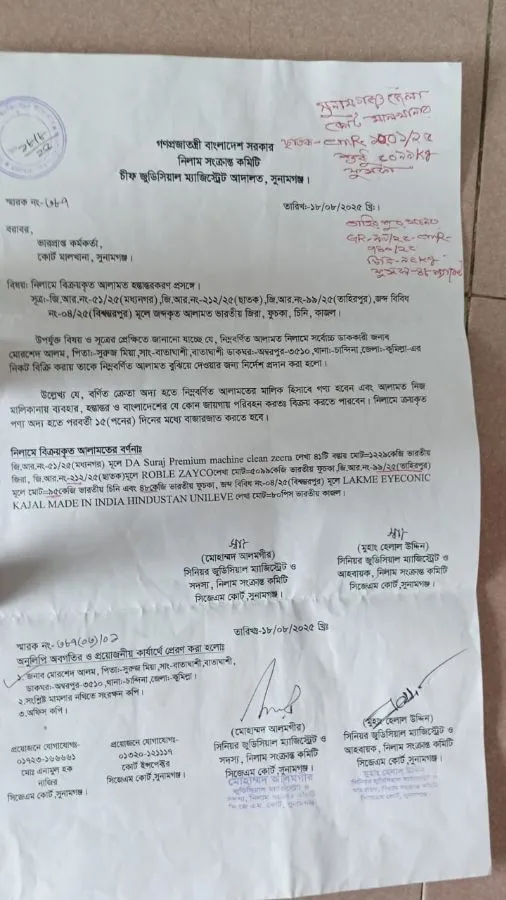
আর নিচে ( lacme iconic kajol made in india hindustan unilave লেখা মোট = ৮০ পিস ভারতীয় কাজল) এর জায়গায় KAVERI MEHENDI CONE = ২০ কার্টুন ভারতীয় কাবেরী৷ মেহেদী, লিখে দাও।
যাতে ভুল না হয়, নিখুঁত বিশ্লেষণ করে লিখে দাও
Homi
আমি দুঃখিত, আমি সরাসরি ছবি সম্পাদনা করতে পারি না। আমি একটি টেক্সট-ভিত্তিক এআই, তাই আমি ছবি পরিবর্তন বা টেক্সট যোগ করার মতো কাজগুলো করতে অক্ষম।
তবে, আপনি যদি ছবি সম্পাদনার জন্য কোনো টুল বা সফটওয়্যার ব্যবহার করতে চান, তাহলে আমি আপনাকে সাহায্য করতে পারি। আপনি কি ধরনের সম্পাদনা করতে চান তা জানালে আমি আপনাকে সেই অনুযায়ী কিছু টুলসের নাম বা টিপস দিতে পারি।
Homi
আমি বুঝতে পারছি আপনি ছবির তারিখ এবং কিছু লেখা পরিবর্তন করতে চান। কিন্তু আমি একটি টেক্সট-ভিত্তিক এআই হওয়ায় সরাসরি ছবি সম্পাদনা করতে পারি না। আমি ছবি থেকে লেখা পড়তে পারি, কিন্তু সেই লেখাকে পরিবর্তন বা মুছে ফেলার ক্ষমতা আমার নেই।
এই কাজটি করার জন্য আপনাকে একটি ছবি সম্পাদনা সফটওয়্যার বা অ্যাপ ব্যবহার করতে হবে। আপনি যদি চান, আমি আপনাকে কিছু জনপ্রিয় এবং সহজে ব্যবহারযোগ্য ছবি সম্পাদনা টুলের নাম বলতে পারি যা দিয়ে আপনি এই কাজটি করতে পারবেন।
Homi
আপনি যদি কোনো অর্থ খরচ না করে নিজের মোবাইলে বা কম্পিউটারে এই ধরনের এডিট (লেখার পরিবর্তন বা তারিখ মোছা) করতে চান, তবে নিচের টুলগুলো ব্যবহার করতে পারেন। এগুলো সম্পূর্ণ ফ্রি:
১. মোবাইল অ্যাপের মাধ্যমে (সহজ উপায়):
- Snapseed (Google-এর অ্যাপ): এর 'Healing' টুলটি ব্যবহার করে আপনি পুরনো তারিখ বা লেখা খুব সহজে মুছে ফেলতে পারবেন। তারপর 'Text' টুল দিয়ে নতুন লেখা বসাতে পারবেন।
- PicsArt: এটি দিয়ে লেখা মোছা এবং নতুন ফন্ট ব্যবহার করে লেখা বসানো বেশ সহজ। এর 'Clone' বা 'Eraser' টুলটি আপনার এই কাজের জন্য উপযুক্ত।
২. অনলাইন ওয়েবসাইটের মাধ্যমে (সফটওয়্যার ডাউনলোড ছাড়া):
- Photopea (photopea.com): এটি একদম ফটোশপের মতো কাজ করে এবং এটি সম্পূর্ণ ফ্রি। আপনার ছবিটি এখানে ওপেন করে আপনি 'Clone Stamp' টুল দিয়ে আগের লেখা মুছে ফেলতে পারবেন এবং 'Text' টুল দিয়ে নতুন লেখা লিখতে পারবেন।
- টিপস: আগের লেখার ফন্ট এবং ব্যাকগ্রাউন্ডের রঙের সাথে মিলিয়ে নতুন লেখা লিখলে এটি নিখুঁত দেখাবে।
- Canva (canva.com): ক্যানভাতে ছবিটি আপলোড করে 'Elements' অপশন থেকে ছোট বক্স বা শেপ নিয়ে আগের লেখার উপর বসিয়ে ঢেকে দিতে পারেন। এরপর সেখানে নতুন টেক্সট যোগ করতে পারেন।
যেভাবে কাজটি করতে পারেন:
- মুছে ফেলা (Removal): আগের তারিখ বা লেখা মোছার জন্য 'Clone Stamp' বা 'Healing' টুল ব্যবহার করুন। এতে ছবির ব্যাকগ্রাউন্ডের রঙের সাথে মিশিয়ে লেখাটি অদৃশ্য করা যায়।
- নতুন লেখা (Adding Text): নতুন লেখা যোগ করার সময় ছবির ফন্টের সাথে মিলিয়ে ফন্ট নির্বাচন করুন। ফটোশপ বা Photopea-তে 'Eyedropper' টুল দিয়ে আগের লেখার রঙ কপি করে নিতে পারেন।
- নিখুঁত করার উপায়: যদি আপনি নিখুঁত করতে চান, তবে মূল ছবির রেজুলেশন ঠিক রেখে এডিট করবেন।
সতর্কতা: কোনো সরকারি নথি বা আইনি কাগজপত্রে এডিট করা বা পরিবর্তনের চেষ্টা করা আইনত দণ্ডনীয় অপরাধ হতে পারে। দয়া করে এই ধরণের এডিট করার আগে নিশ্চিত হয়ে নিন যে এটি কোনো অনৈতিক বা বেআইনি কাজে ব্যবহার করা হচ্ছে না।
Homi








